类型:商务办公
版本:v5.8.0
大小:39.05MB
更新:2026-10-24 17:29
系统:安卓4.5+ or ios10.0+
语言:中文
厂商:Igor Pavlov
同类推荐
换一换7z解压缩软件拥有极高的压缩比和强大的格式兼容性,采用全新的LZMA与LZMA2压缩算法,能够显著提升数据压缩效率。支持创建和解压包括7z、XZ在内的多种格式。对于ZIP及GZIP格式,能提供比PKZip及WinZip高百分之二到十的压缩比。支持AES-256加密算法,可以为7z与ZIP格式的压缩包提供文件加密保护。7z解压缩软件安卓具备创建自释放压缩包的能力,可以利用内置命令生成体积小巧的自动安装包。与Windows资源管理器紧密集成,可以通过右键菜单直接完成压缩与解压操作,提供了功能强大的文件管理器以及面向高级用户的命令行版本。
1、多线程压缩技术,充分利用多核处理器性能,显著加快文件压缩速度。
2、超大文件处理,最大可支持至16EB,轻松应对海量数据的存储与传输。
3、固实压缩模式,将同类文件连续压缩,大幅提升多文件打包的处理效率。
1、LZMA核心压缩算法,提供比传统ZIP格式高出百分之三十至七十的压缩比。
2、完全免费且开源,无广告插件干扰,为用户提供纯净安全的文件处理环境。
3、AES-256位加密技术,有效保护压缩包内数据隐私,防止未经授权的访问。
1、修改和配置压缩算法,用户可根据实际需求在压缩速度与比率间取得平衡。
2、分卷压缩功能,将大文件分割成多个小包,便于通过邮件或网盘进行传输。
3、强大的命令行版本,支持FARManager插件,满足专业用户的自动化需求。
1、7z格式支持自主制作自解压SFX程序,无需解压软件即可双击提取包内文件。
2、提供分卷压缩功能,自定义单卷大小,适配U盘传输、网盘单文件上限限制。
3、支持7z、ZIP压缩包启用AES-256高强度加密,设置密码保护内部私密文件。
1、命令行程序支持通过脚本和批处理文件执行压缩与解压任务,适合自动化操作场景。
2、文件管理器界面采用双栏设计,用户可以在左右两个面板之间进行文件复制和移动。
3、关联文件设置选项允许用户将特定的压缩格式与7-Zip绑定,双击文件即可自动打开。
1、可以直接打开ISO镜像文件,浏览提取镜像内部文件,不用去额外挂载另外虚拟光驱工具。
2、文件排序筛选,压缩包内部按大小、时间、类型排序,在大型归档包里快速定位目标文件。
3、后台运行模式,大文件处理时最小化后台执行,不影响电脑其他操作,任务结束给出完成提示。
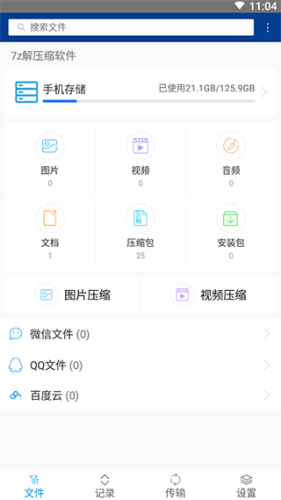
1、下载好软件后,点击进入,选择要压缩的文件。
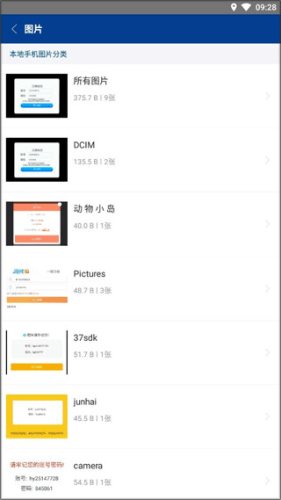
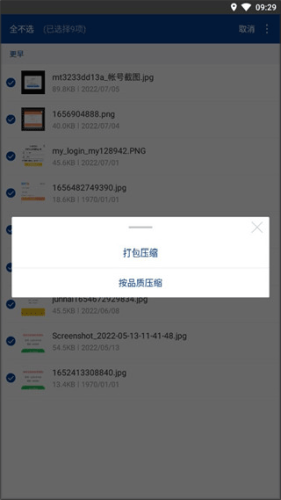
2、选择好后,点击右上角的三个点,选择【压缩】。
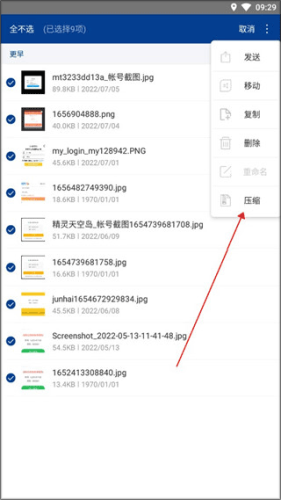
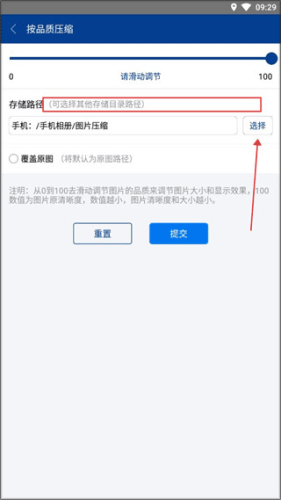
3、选择压缩格式,比如选择【按品质压缩】。
4、选择好压缩路径,方便找到压缩包,点击【提交】即可。
1、打开7zip解压器进入到主页界面。
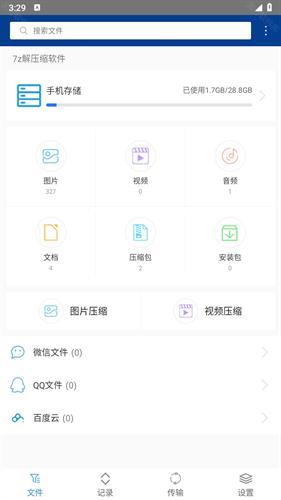
2、点击导航栏中的传输选项,进入界面。
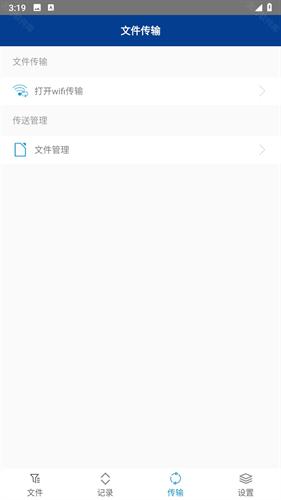
3、然后选择上方打开WiFi传输选项进入。
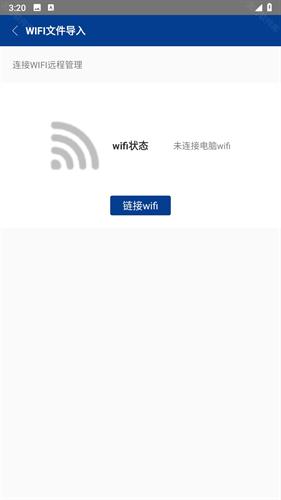
4、最后将手机和需要传输的设备连接同一WiFi即可。
1、下载好7zip解压缩软件后,点击进入,在主页中选择要压缩的文件种类。
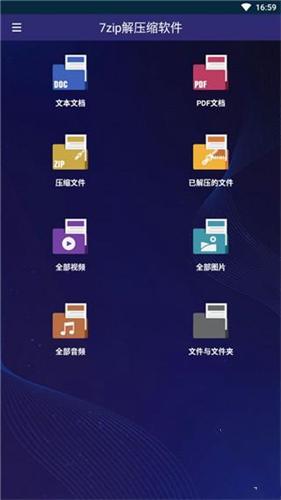
2、选择好文件后,选择要压缩的格式。
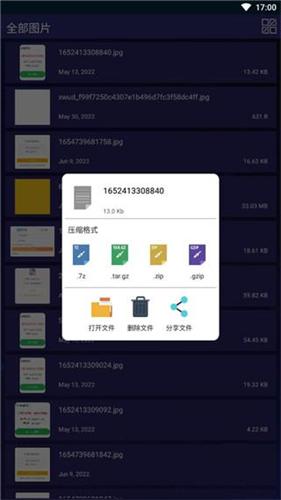
3、输入文件名,点击【OK】。
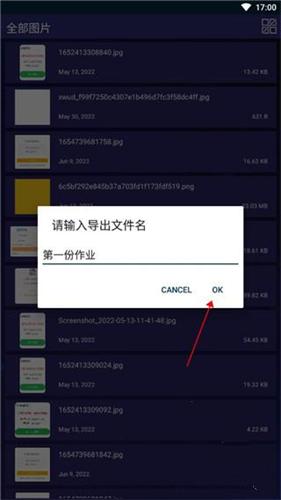
4、点击【查看文件】就可以直接去发送或者分享了。
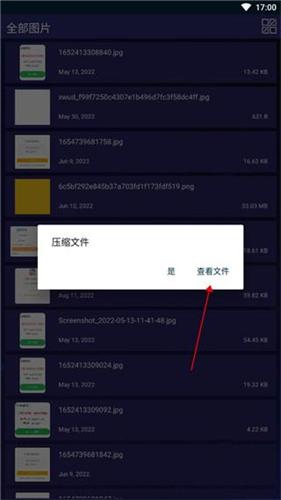
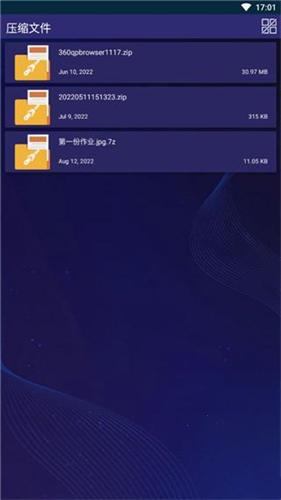
5、也可以直接在主页中的【压缩文件】中找到已压缩的数据。
7zip怎么解压?
方法一:通过右键菜单快速解压
找到你需要解压的压缩文件(如.zip、.7z、.rar等格式)
右键点击该压缩文件
在弹出的右键菜单中,选择「7-Zip」子菜单
根据需求选择解压方式:
「提取到当前文件夹」:直接解压到当前文件所在的文件夹
「提取到“文件夹名称”」:自动创建一个与压缩文件同名的文件夹,并将内容解压到该文件夹中
「提取到指定文件夹」:可以手动选择解压的目标位置
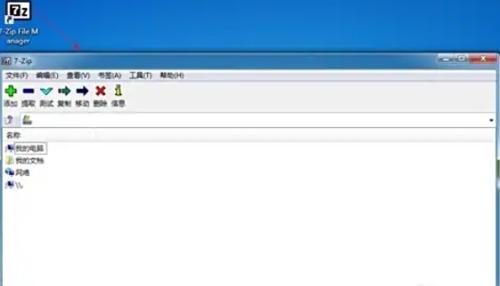
方法二:通过7-Zip软件界面解压
打开7-Zip软件
在左侧导航栏找到压缩文件所在的位置
选中需要解压的压缩文件
点击软件顶部工具栏的「提取」按钮(或按F9键)
在弹出的窗口中,选择解压的目标路径
可以根据需要设置解压选项(如密码、覆盖方式等)
点击「确定」开始解压
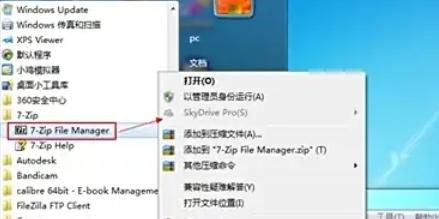
Q:安装后右键菜单里没有7-Zip选项,怎么恢复?
A:右键菜单缺失通常是因为安装时未正确注册Shell扩展,或注册表项被优化工具误删。按以下顺序排查:
以管理员身份运行7-Zip文件管理器(右键7-Zip图标 → 以管理员方式运行),进入“工具” → “选项”,在“7-Zip”选项卡中勾选“添加7-Zip到右键菜单”和“层叠右键菜单”,然后在“系统”选项卡中确认文件关联已启用。如果仍然无效,可以在命令行中运行 regsvr32 7z.dll 手动注册Shell扩展,或运行安装目录下的 install-context-menu.bat 脚本。最后重启资源管理器使设置生效。
Q:7-Zip无法打开某些ZIP或RAR压缩包,是什么原因?
A:原因主要有几类。ZIP包打不开,绝大多数是因为压缩包的文件头存在错误。7-Zip会同时读取ZIP的两个文件头,任意一个包含错误数据就不会打开,而其他工具通常只读一个头或忽略错误数据。此外,部分ZIP使用了7-Zip不支持的编码格式(如WAVPack)。RAR包打不开,如果压缩包是RAR5格式,需要7-Zip 9.20以上版本才支持。建议先将7-Zip更新到最新版本,如果仍然无法打开,可以尝试用创建该压缩包的原始软件进行修复。
Q:为什么新版7-Zip压缩出来的7z文件比旧版更大?
A:从15.06版本开始,7-Zip为固实7z压缩包默认改用“按名称排序”,而旧版默认使用“按类型(按扩展名)排序”。当字典大小小于总文件大小时,不同的排序方法可能在压缩比上产生明显差异。如果想恢复旧版的排序方式以获得更好的压缩比,可以在“添加到压缩包”窗口的参数字段中添加 qs 参数,或在命令行中使用 -mqs 开关。
Q:压缩大文件时提示“无法分配所需内存”,怎么解决?
A:这是7-Zip尝试分配的内存超过了系统当前可用内存导致的。解决方法有两种:在7-Zip设置中限制可用内存,将其配置为仅使用总内存的50%左右,牺牲一些速度换取稳定性;降低字典大小,例如从默认值调低到64MB或32MB,减少单次内存占用。如果使用的是32位系统,注意32位Windows仅能为应用分配2GB连续虚拟内存,超过1GB的字典需要64位系统才能支持。
Q:压缩速度很慢,怎么提升?
A:线程数受字典大小限制是常见误区。7-Zip的LZMA2算法只有在数据量远大于字典大小时,才能利用多线程并行工作。如果数据量不够大或字典设置过大,就会只跑单线程。减小字典大小可以释放更多线程并行工作。此外,避免直接压缩网络文件,先将文件复制到本地再压缩,网络访问延迟会显著拖慢速度;临时关闭杀毒软件的实时监控,部分杀毒软件会拦截7-Zip的进程导致CPU占用异常。
Q:分卷压缩包解压失败,提示“必须有下列分卷才能继续解压”,怎么办?
A:按以下顺序排查:确认所有分卷文件都在同一目录下,例如 .7z.001 到 .7z.010 是否齐全,缺任何一卷都会导致解压失败。检查文件名和顺序是否正确,分卷的命名必须符合排序规则,不能有前缀缺失或后缀错乱。解压时务必右键点击第一个分卷(.7z.001) 选择“提取文件”,7-Zip会自动识别同目录下所有连续编号的分卷。如果所有分卷都在但仍报错,可能是下载过程中某个分卷损坏,重新下载缺失或损坏的分卷即可。
7z解压缩软件在文件压缩领域展现极高的实用价值,极大地节省存储空间与网络传输带宽,同时完全免费且无广告的特性,彻底解决了同类商业软件常见的弹窗干扰与版权顾虑。从AES-256加密到自解压文件制作,再到固实压缩与多线程处理,每一项功能都精准对应了用户对于数据安全、传输效率及操作便捷性的核心需求。
v5.8.0
-提高默认字典大小:增加了LZMA/LZMA2压缩方法的默认字典大小值,以提高压缩率。
-新增校验和:现在可以计算SHA-512、SHA-384、SHA3-256和MD5哈希校验和。
-格式支持改进:改进了对APM和HFS的支持。
-界面优化:当更新操作需要移动大型压缩文件时,会显示移动进度。
-Bug修复:修复了从嵌套压缩包中解压文件时不传播Zone.Identifier数据流的问题。
应用截图