类型:商务办公
版本:v6.1.13
大小:138.08MB
更新:2026-10-26 17:41
系统:安卓4.5+ or ios10.0+
语言:中文
同类推荐
换一换万兴PDF编辑器面向手机办公场景提供PDF阅读、编辑和格式转换功能,用户可以直接打开文档查看内容,并在阅读过程中添加高亮等操作。免费版开放基础编辑与格式转换功能,无需付费即可应对日常轻量PDF处理需求。遇到需要补充说明的地方,还能插入气泡注释和图章,方便整理重点信息。万兴pdf专家编辑器在转换后尽量保留原文件的排版和内容结构,便于用户继续编辑或发送给他人。多个PDF文档也能合并成长文档,用户可以根据需要建立文件夹,对资料进行分类保存。
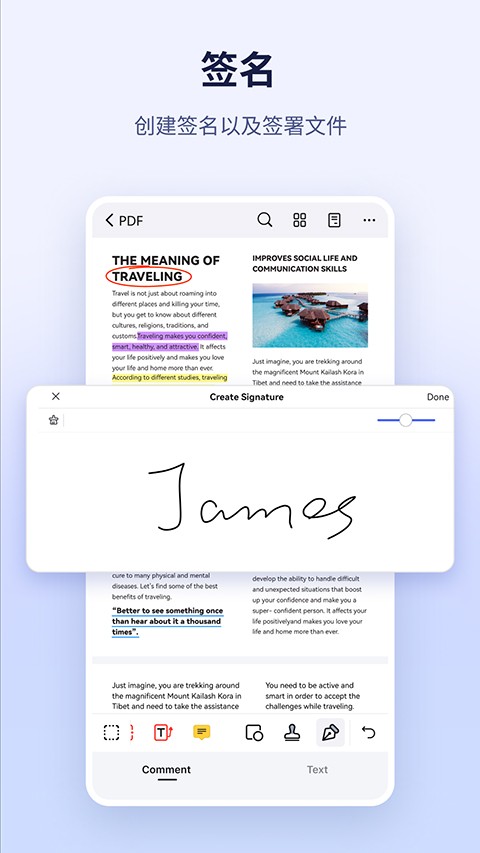
1、打开文档能一边看一边标,高亮下划线和批注随手加上,痕迹留在原本那一页。
2、整份文件都能转成文字文档或者电子表格,转完之后那原本的排版一点不走样。
3、敏感文件能加密也能加密码,不想给人看的段落用密文遮盖住,全在本机处理。
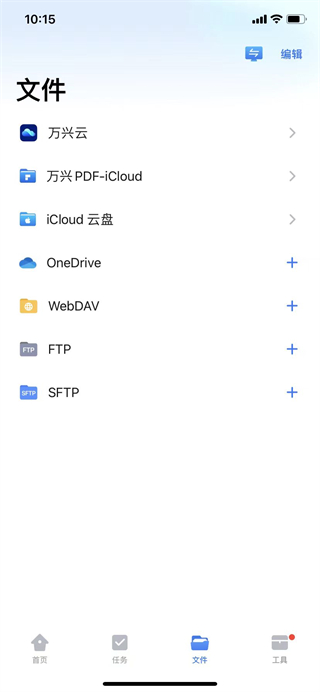
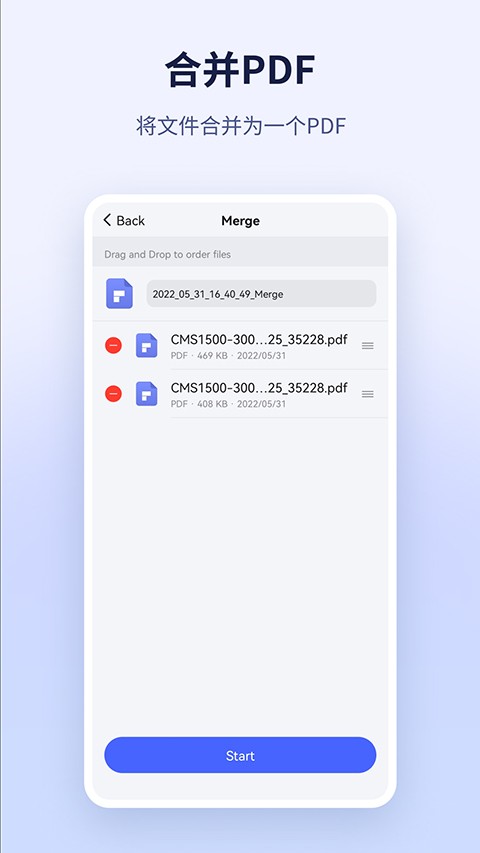
1、几份文件要合成一份的时候,按着顺序排好点一下合并,页码跟着重新排一遍。
2、手机上看文档也能翻页缩放和搜词,长文件拖着进度条跳到想找的那一页里去。
3、批注和标记全都留在原文件上面,发给别人打开还看得到,来回改不用重新标。
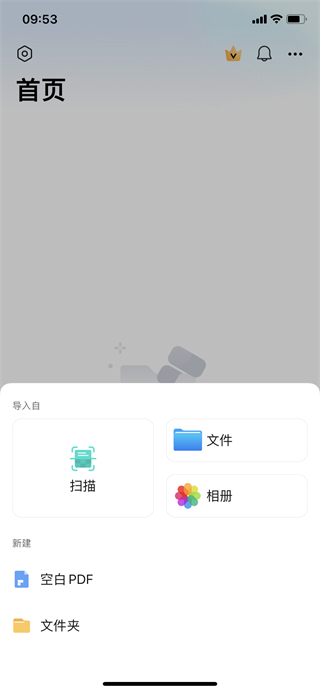
1、要合并就点左上角那道三横线,菜单里找到那一项,在存储里挑好文件再确认。
2、在存储里挑中要转的那一份,选好目标格式点导出,转好的在列表里能直接开。
3、阅读时点一下工具栏上面的注释,选高亮或者是下划线,划过去那一句就标好。

1、打开万兴PDF软件,点击左上角的三条横线菜单图标。
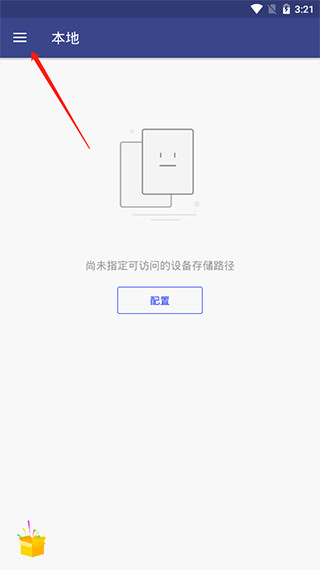
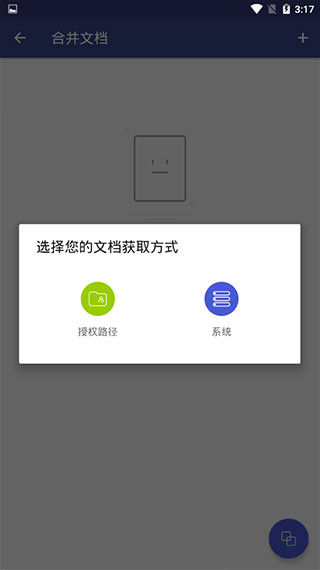
2、在弹出的菜单中,选择“合并文档”选项。
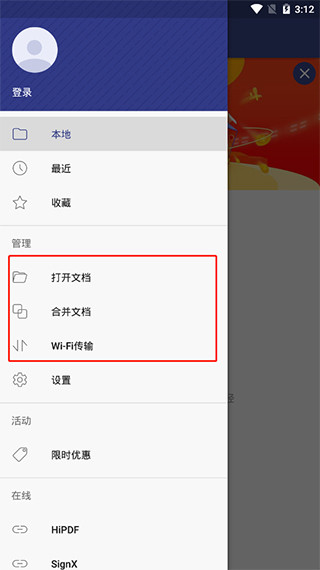
3、在手机存储中找到需要合并或编辑的PDF文件,依次添加进来。
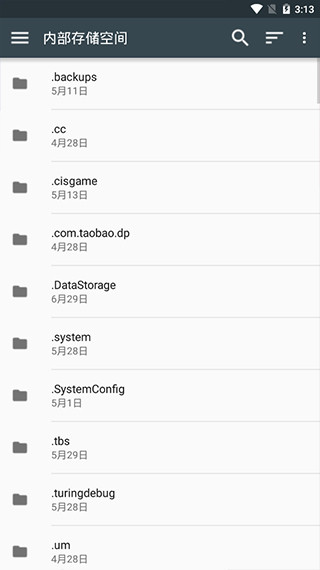
4、添加完成后,点击右下角的“合并”按钮即可完成合并操作。
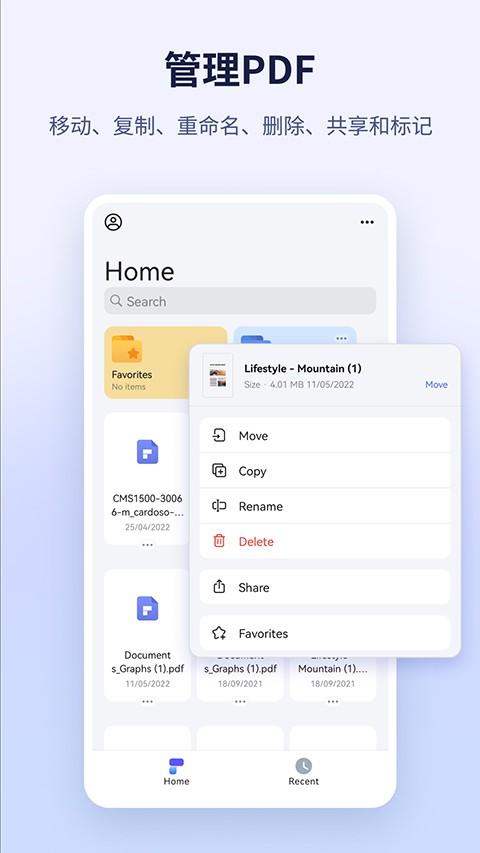
万兴PDF编辑器提供页面组织功能,用户可以在缩略图界面中移动、排列或删除指定页面,调整文档顺序时不用反复返回阅读页面。文件较多时,搜索框能够按照名称快速找到目标资料,打开后还可以完成重命名和删除操作。软件允许用户复制、粘贴或移动文件,便于重新整理文件夹中的内容。遇到外语PDF时,用户可以调用翻译功能查看页面信息,阅读过程中还能随时回到原文进行对照。
应用截图