类型:商务办公
版本:v7.6.9.2102
大小:23.49MB
更新:2026-10-22 18:04
系统:安卓4.5+ or ios10.0+
语言:中文
厂商:深信服科技股份有限公司
同类推荐
换一换EasyConnect采用银行级国密SM系列及AES等高强度加密算法,对传输数据全程加密,防窃听、防篡改。最新版升级像素级虚拟鼠标、多指触控缩放,适配手机小屏操作习惯,远程操作内网系统、办公页面精准不误触,支持远程文件双向高速传输、业务数据实时同步,将公司内部复杂的业务系统安全地延伸至手机、平板等移动终端的完整解决方案。EasyConnect构建了一条高强度加密的专属数据隧道,让员工在任何网络环境下都能快速、稳定地接入内网,将办公场景从办公室桌面解放至指尖。
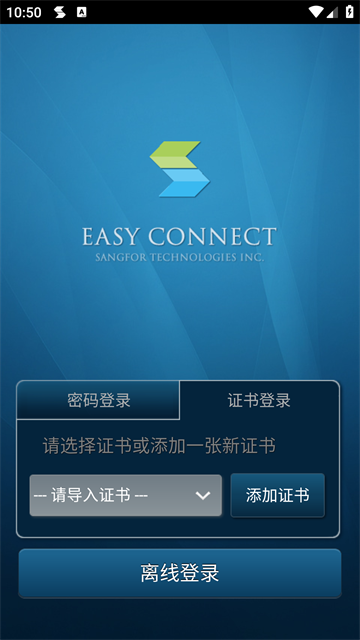
1、企业证书专属登录,支持AD域、企业专属证书接入,适配政企单位安全管控规范。
2、移动传输提速迭代,文件、数据、页面加载速度提升,外网访问内网资源更低延迟。
3、终端安全智能自检,接入前自动排查设备风险,异常终端拦截入网,守护内网安全。
1、手机可视化运维后台,实时监控全网流量、设备在线、安全事件,一键导出运维报表。
2、移动端精准触控适配,虚拟鼠标像素级操控,多指缩放防误触,小屏远程操作更精准。
3、多因素组合安全认证,指纹、人脸、验证码、设备证书多重校验,杜绝账号盗登冒用。
1、独家AR现场辅助运维,3D设备拓扑叠加,快速定位故障点位,现场检修效率翻倍提升。
2、智能线路优选适配,自动匹配最优传输线路,动态调速稳码率,移动网络体验大幅提升。
3、新一代弱网智能算法,高延迟、高丢包环境依旧稳连,自动极速重连,杜绝业务中断掉线。
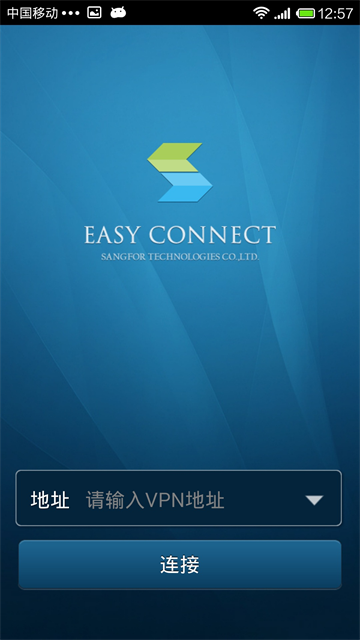
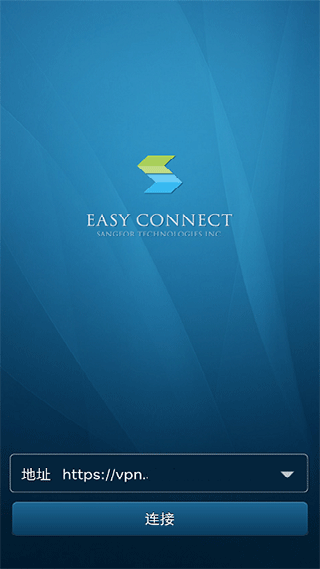
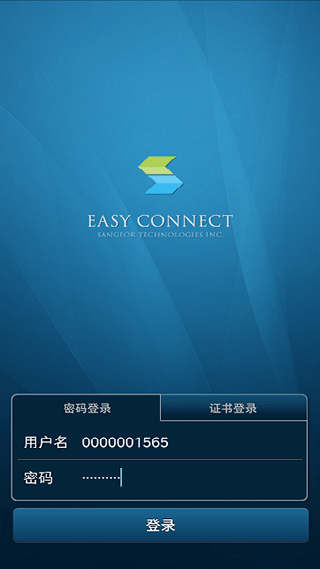
1、打开EasyConnect手机版后,在地址栏中输入你的vpn地址。
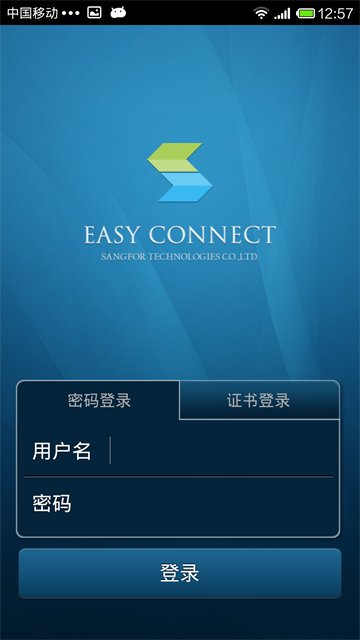
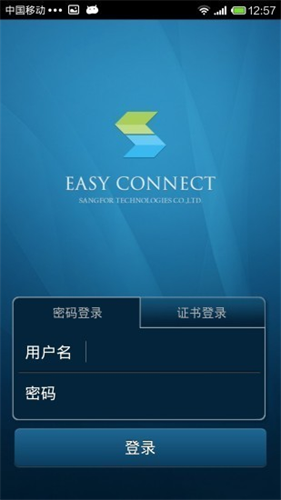
2、输入后会跳转至登录界面,接着输入统一身份认证账号和密码,点击“登录”。
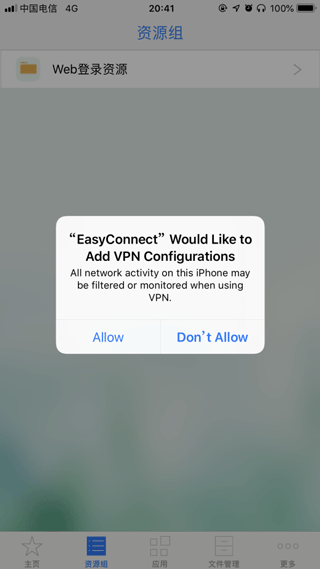
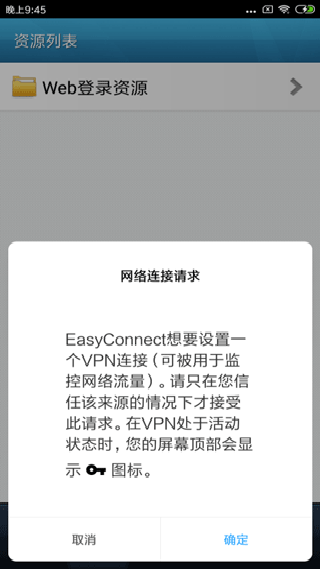
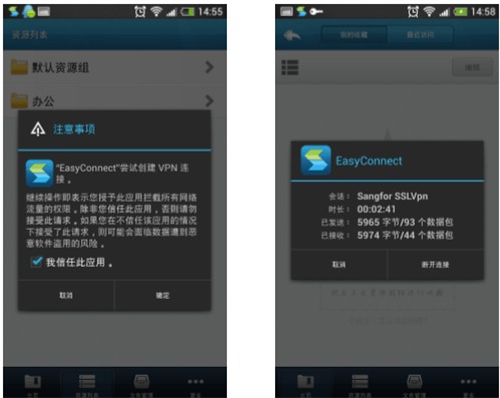
3、第一次登录VPN可能会弹出如下英文提示,选择“Allow”。随后会自动跳转至网络连接请求界面,点击“确定”完成验证。
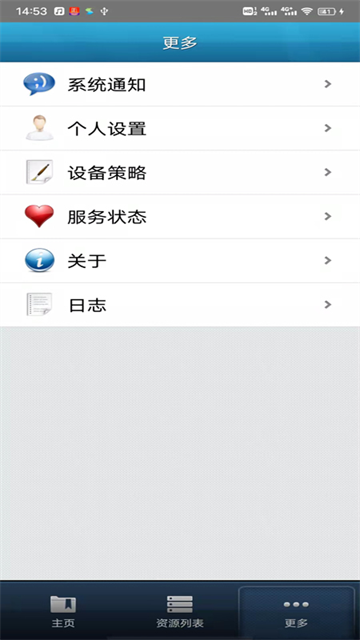
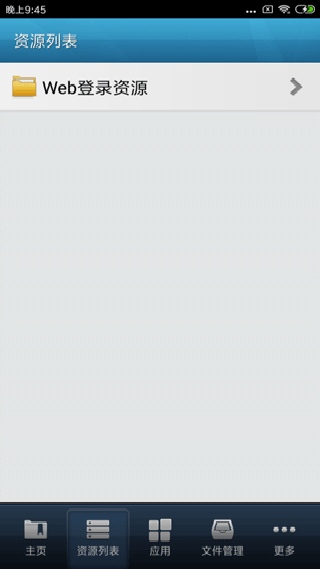
4、验证完成后会自动返回EasyConnect资源列表页面,并在状态栏会有VPN连接的状态显示。
5、最后打开浏览器,即可访问信息系统。
1、先下载并安装 EasyConnect,安装完成后打开客户端;首次使用建议确认设备地址和账号信息由管理员提供,避免输错地址导致无法连接。
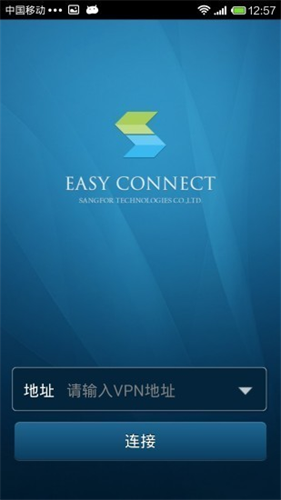
2、在连接页面输入 SSL 设备地址,点击“连接”,随后输入移动接入用户的账号和密码并点击“登录”。如果该账号启用了数字证书认证,也可以在登录时选择使用证书方式完成认证。
3、登录成功后,如果账号关联了 L3 资源,客户端会弹出创建连接提示,勾选“我信任此应用”并点击“确定”。连接建立后,系统状态栏会显示锁状图标,点击该图标即可查看当前连接状态。
EasyConnect通过SSL VPN技术与银行级加密算法,为移动办公提供了安全与便捷的保障,支持短信验证、动态口令、数字证书等8种身份认证方式,可按需组合,有效防止账号被盗用。具备终端安全检查机制,对不符合安全规范的设备限制接入,并支持远程锁定或数据擦除,支持生物识别快捷登录,在保障安全性的同时兼顾了移动端的便捷与效率。
应用截图