类型:商务办公
版本:v15.62.652
大小:76.92MB
更新:2026-10-24 12:12
系统:安卓4.5+ or ios10.0+
语言:中文
同类推荐
换一换TeamViewer中文版主打远程操控功能,手机端输入电脑提供的专属ID和密码即可建立连接,远程点击屏幕和操作电脑都没问题。个人非商业用户可以永久免费使用,日常远控自家设备或帮亲友修电脑不产生额外费用。功能覆盖远程维护、随时访问数据应用、在家访问办公室电脑等场景,在线会议最多支持25人参加,还能进行演示和实时文档协作。TeamViewer中文版实现软件全部界面简体中文完整翻译,各类功能按钮、设置菜单清晰标注中文,零基础用户不用对照外文就能快速完成远程连接操作。
1、手机电脑平板等不同终端设备能够自由互通建立稳定的远程通信链路。
2、身处各类防火墙代理网络环境中,无需繁琐调试即可快速完成设备配对。
3、后台智能分配传输带宽资源,远程桌面画面流畅运行不会出现卡顿延迟。
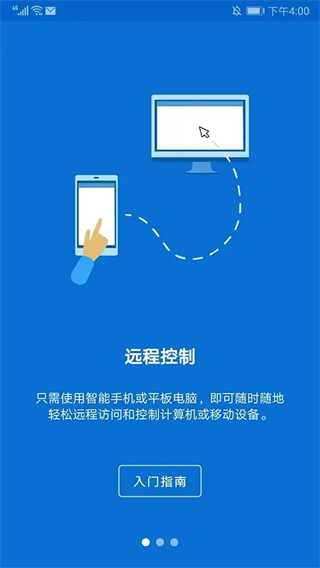
1、双层加密算法全程保护所有数据传输,远程交互全程规避信息泄露隐患。
2、建立连接的两台设备可双向传输各类文件,办公资料随时收发存取查看。
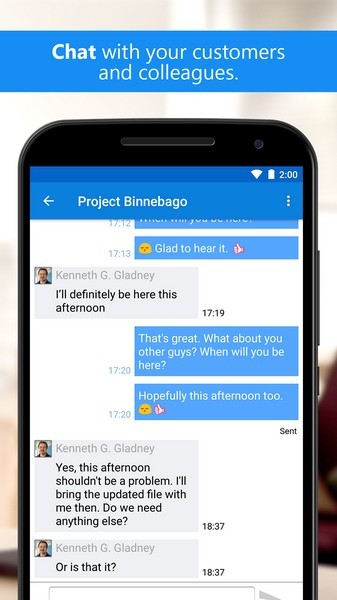
3、远程操控设备的同时同步开启音视频通话,操控与实时沟通能够同步进行。
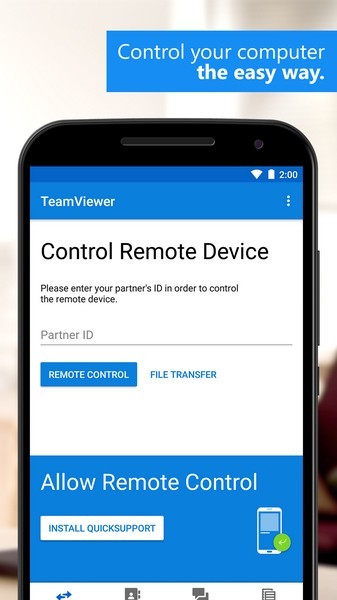
1、准确填写目标设备专属ID与访问密码,就能远程完整操控对方设备桌面。
2、搭建容纳多人参与的线上会议房间,共享屏幕同步修改各类办公文档资料。
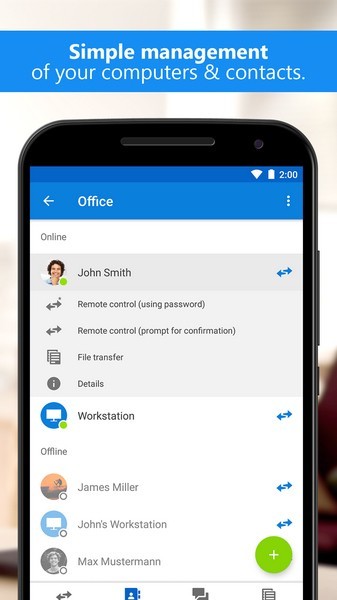
3、日常频繁连接的设备存入账号有专属列表,下次连接省去重复输入设备ID。
1、想要使用teamviewer手机版远程控制电脑的话,你需要先确认知道电脑上teamviewer软件的ID和密码。
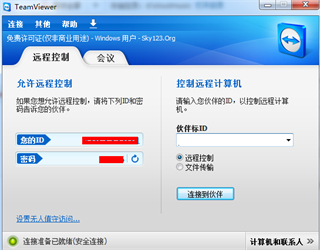
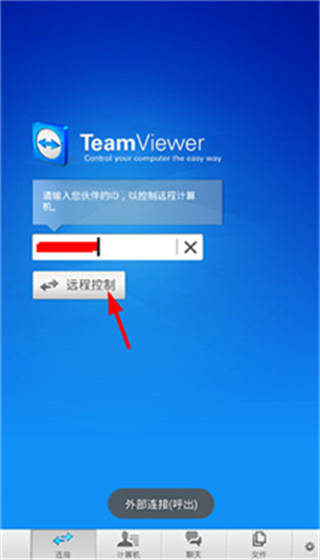
2、然后在手机上的“连接”页面中输入电脑中的id,选择“远程控制”按钮就可以进行连接了。
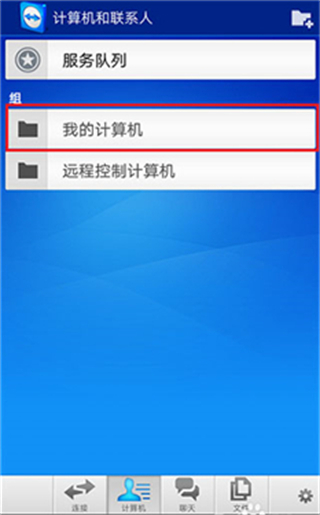
3、接着点击下方的“计算机”选项,在计算机页面里可以看到分组,选择分配给该账号的电脑的分组,就可以找到自己要连接的电脑了。
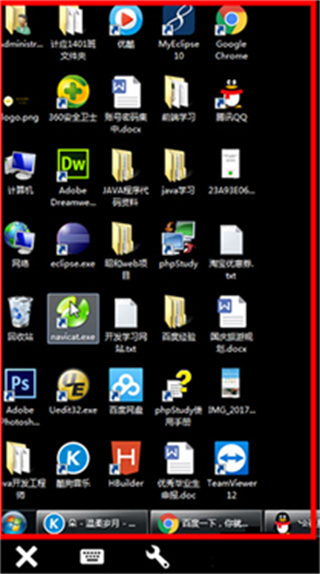
4、之后点击自己要远程控制的电脑,就可以在手机上对该电脑进行远程操纵了。
TeamViewer中文版的连接方便,输入ID密码就能用,免费政策对个人用户很友好,偶尔帮家里人远程处理电脑问题完全不花钱。跨设备兼容性强,老电脑新设备基本都能连上,适配范围广。60fps的画面表现在同类远控工具里算高规格,操作延迟感不明显。多监视器支持和触摸手势操作让远程操作电脑的手感接近本地使用。文件双向传送省去了用其他工具中转的步骤。
应用截图