发布时间:2026-11-13 09:06 作者:dtgl
很多做公众号的小伙伴都在用96编辑器,它排版顺手,样式选择多,不少人会把视频加到推文里面,让文章看着更丰富。只是很多新手搞不清视频该怎么插进去,做好之后又不知道怎么完整复制到公众号后台,经常出现格式乱掉或视频直接消失的情况。如果你打算在推文中放上视频,不妨先看看小编为大家提供的96编辑器添加视频及复制到微信公众号方法,就能把排版原样搬到公众号里~
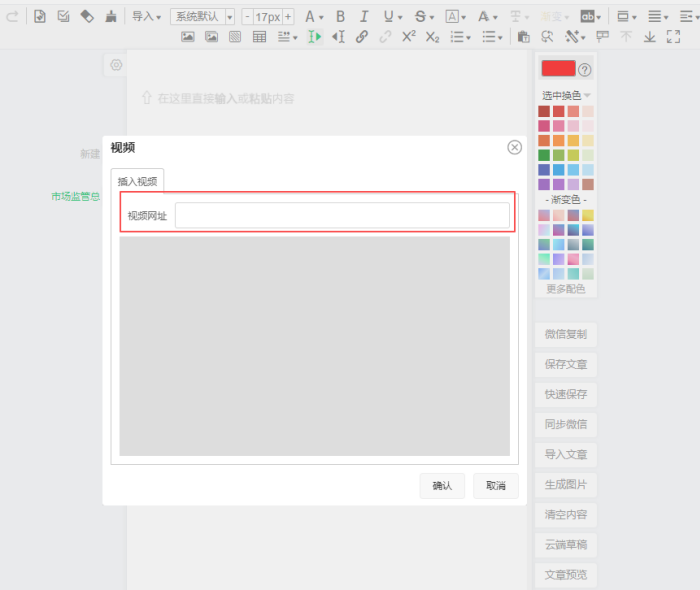
1、打开 96 编辑器,点页面右上角的插入,再选中视频这一项。
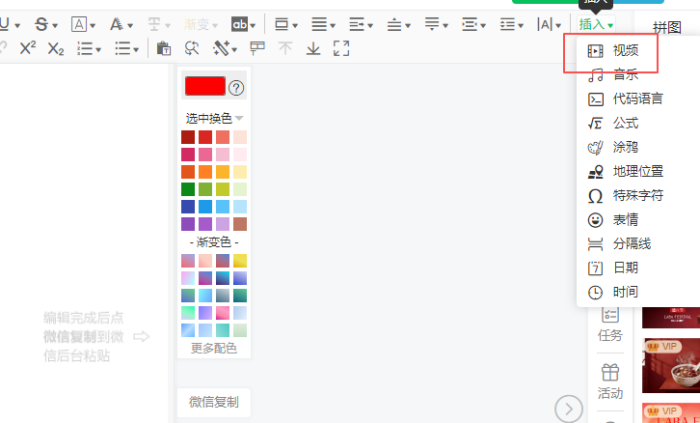
2、弹出窗口之后,把准备好的视频链接粘贴进去就可以。
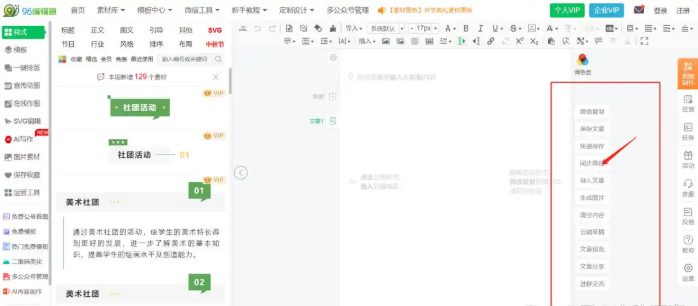
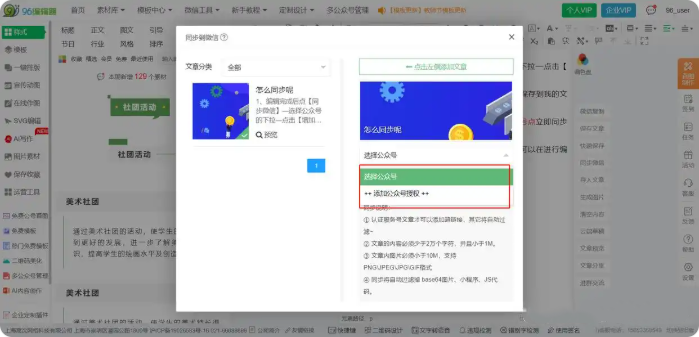
1、全部编辑妥当之后,点同步微信,点开公众号下拉菜单,选择添加公众号授权,让管理员扫一下弹出的二维码。
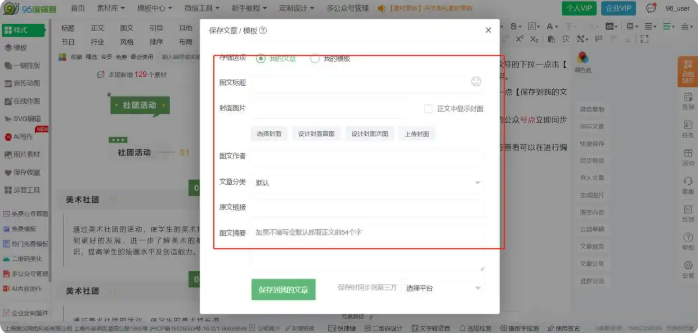
2、接着保存这篇推文,填上标题,挑好封面图,点保存到我的文章。
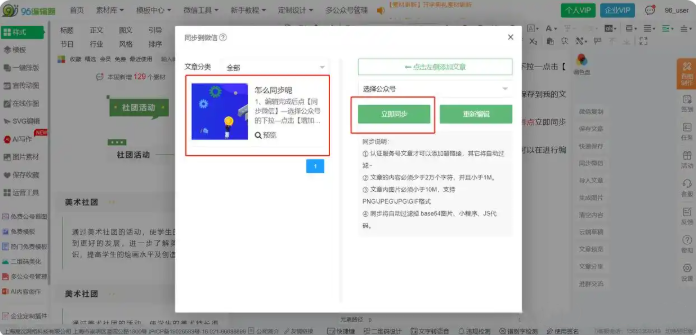
3、选中想要同步的稿件,选定目标公众号,点立即同步,文章就传到公众号的素材管理里了。
4、登录微信公众平台,进到素材管理就能找到它,还能继续调整和修改内容。
热门推荐
换一换