发布时间:2026-11-10 09:00 作者:dtgl
平时打字写东西的时候,不少人想用微软拼音打出顿号,就是不想用别的符号来代替,排版看着更舒服。很多人切换输入法之后,一顿乱按,要么打出斜杠,要么冒出别的标点,怎么都调不对。有时候明明按键没错,却因为处在英文模式,一直出不来顿号,接下来小编就为大家带来了微软拼音输入法顿号打出来的方法,之后写文案或记笔记就省心很多~
1、微软拼音有中文和英文两种输入状态,如果处在英文输入状态,按下键盘上的反斜杠按键,打出来的依旧是反斜杠。
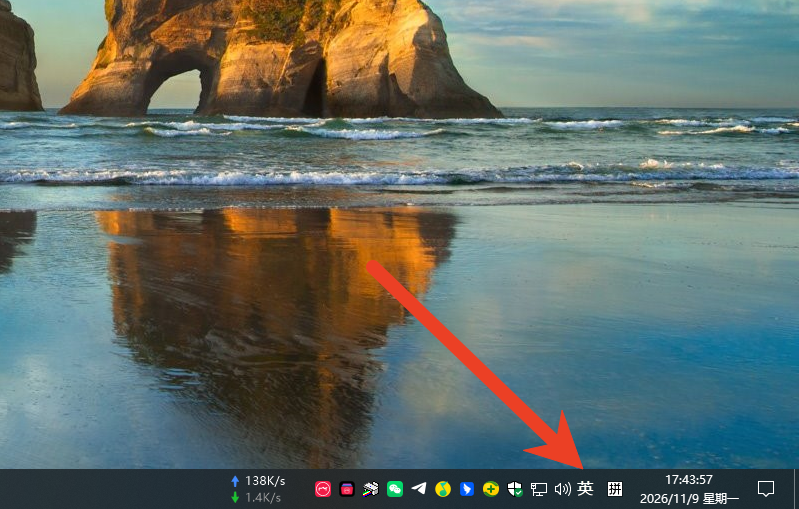
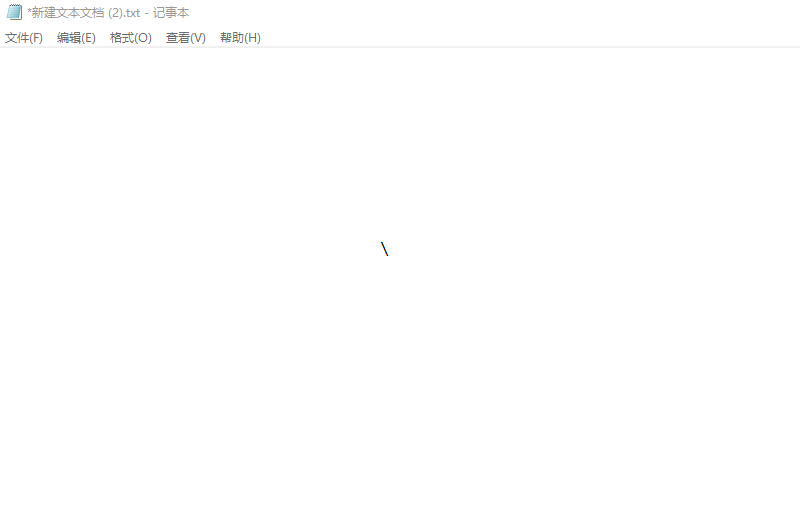
2、想要用这个按键打出顿号,第一步就是把微软拼音切到中文输入状态。
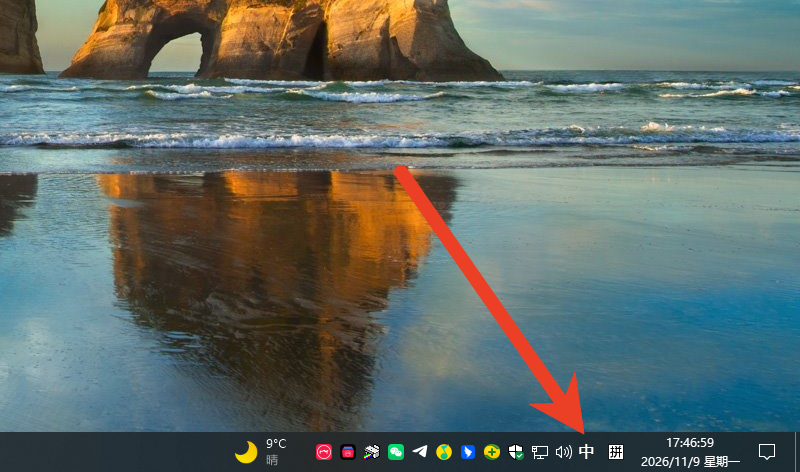
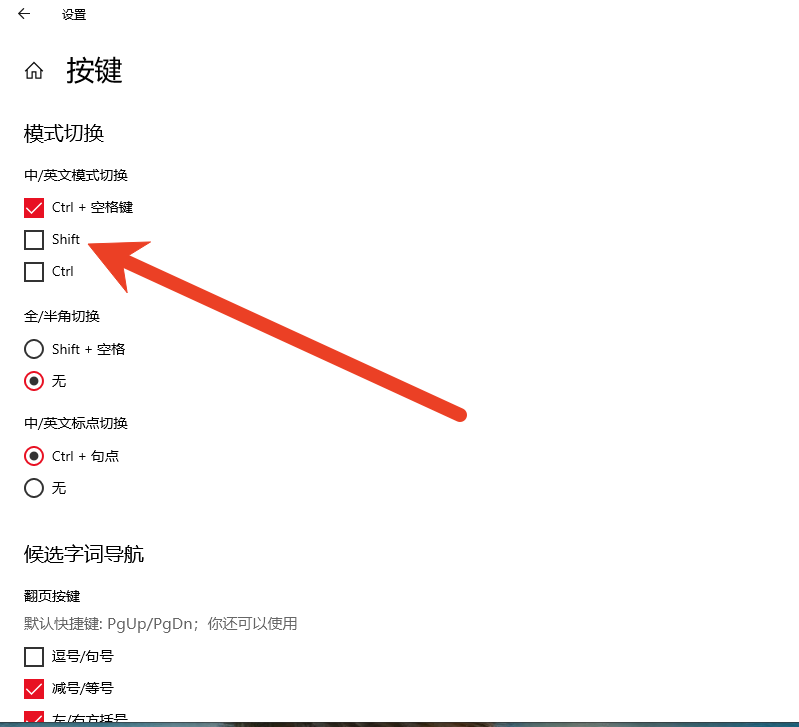
3、切换中文模式,既可以鼠标点一下状态栏上面的 “英”,把它变成 “中”,也能使用快捷键。你可以在输入法设置里挑选顺手的
快捷键,比如常用的 Shift,按下它就能在中英文之间来回切换。
4、确认已经切到中文之后,再按键盘上面的反斜杠按键。
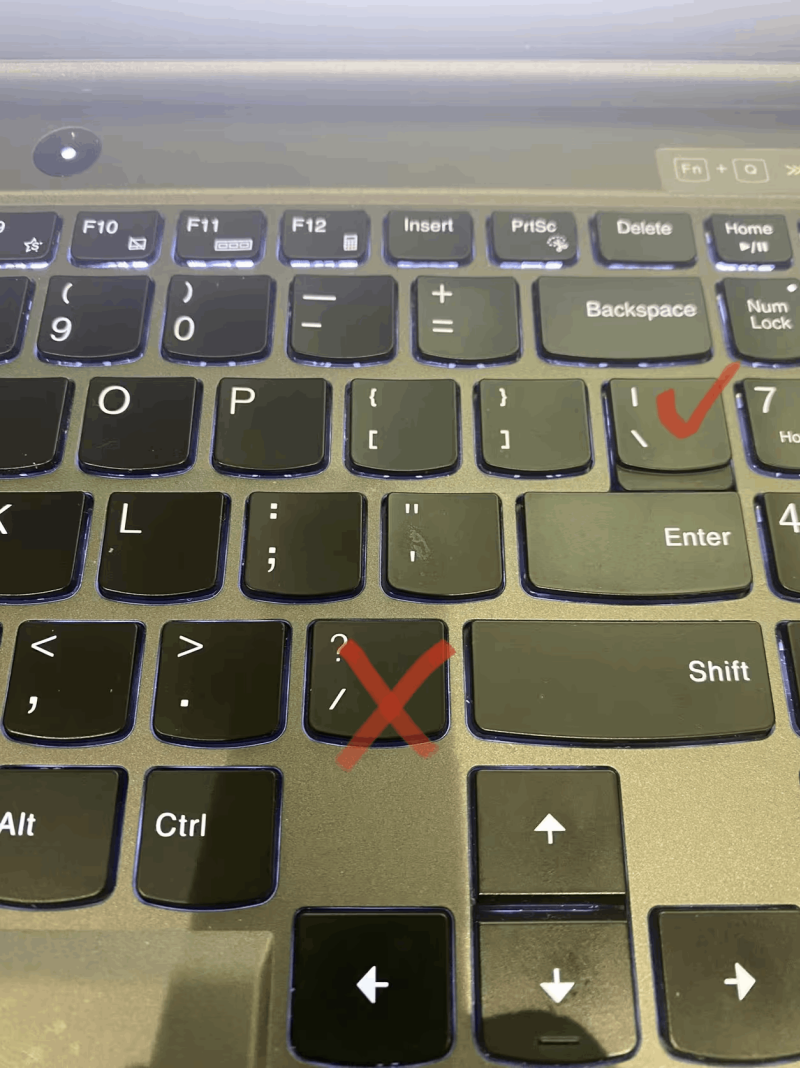
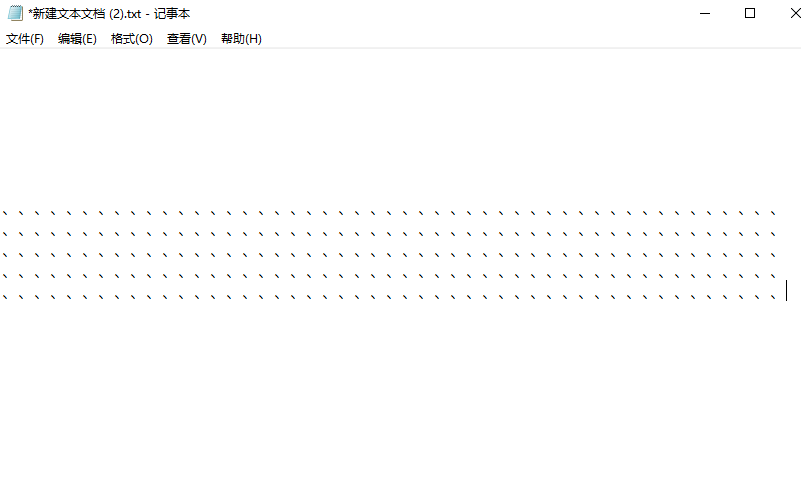
5、这时候输出的符号就是顿号。
热门推荐
换一换