发布时间:2026-11-01 17:27 作者:dtgl
Audacity的降噪功能可以去掉录音里多余杂音。录制讲话和配音的时候,背景里的电流声或风声混在音频里,听感会受到干扰。音频导入之后,先截取一段只有噪音的片段,让软件采集噪音样本,再对整条轨道执行降噪处理。不过降噪参数需要把控,数值调得过高,人声会出现失真或发闷的问题。下面小编就为大家献上Audacity消除噪音方法,只要导入音频后就能通过简单几步操作实现啦~
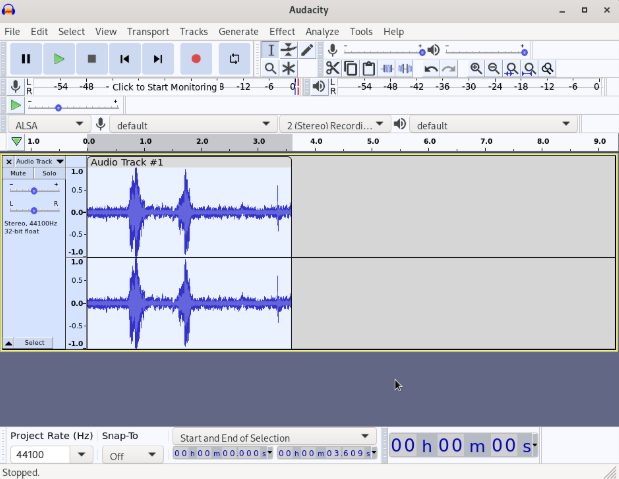
1、装好 Audacity 之后,直接点开软件,在主界面导入音频。
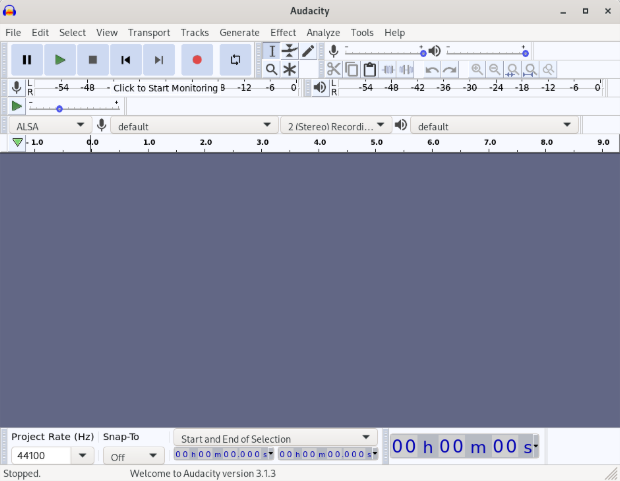
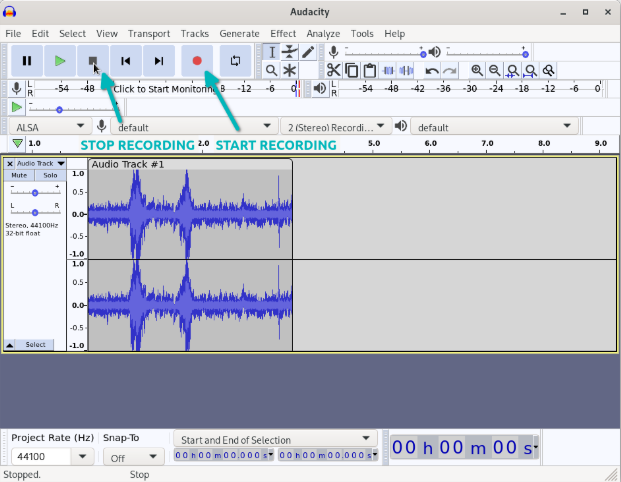
2、点红色录制按钮就能开始收音,录完按下方形停止键。录好之后可以拖动进度条,试听这段音频。
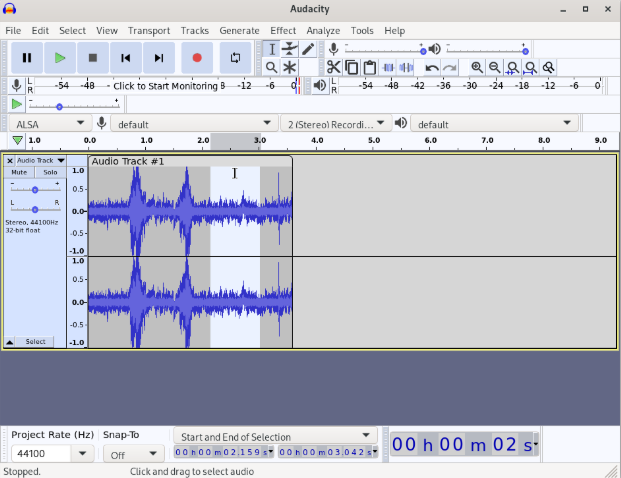
3、Audacity 自带降噪功能,用来清理音频里的白噪音。录制开头预留几秒空白,这段只收录背景杂音,方便软件采样。在音频波
形上,拖动选中这段纯噪音区域。
4、选中噪音片段,点开上方效果栏,选择降低噪音。弹窗弹出后,点击获取噪音配置文件。
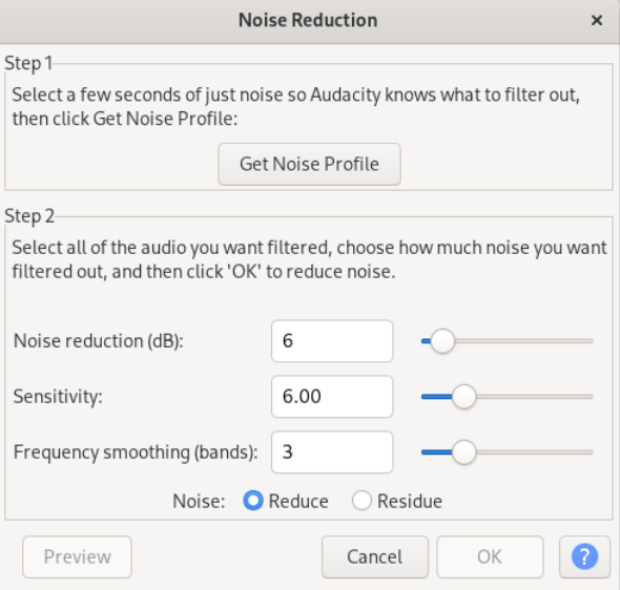
5、噪音样本采集完毕,接下来全选整条音频,快捷键 Ctrl+A 就可以。也可以只框选局部片段单独处理。选中音轨,再次打开效果
里的降低噪音选项,这次不用重新获取样本,直接点确定,降噪效果就会加载到音频波形上。
热门推荐
换一换