发布时间:2026-10-28 10:21 作者:dtgl
用Procreate画平涂插画的时候,填充原色是很常用的操作,能直接把选好的纯色稳稳填进色块里,不会自动变浅或者混上别的杂色,很适合铺底色和统一画面色调。很多新手拖颜色进去之后,发现填出来的颜色和自己选的不一样,带一点渐变或者透明度,就是没掌握好原色填充的方式。下面小编就为大家分享Procreate绘画软件填充原色方法,这样上色效率能高不少,色块看着也干净利落~
1、你选好的颜色会显示在 Procreate 界面右上角,拖动色环下方的黑白滑块,就可以调整颜色的明暗。
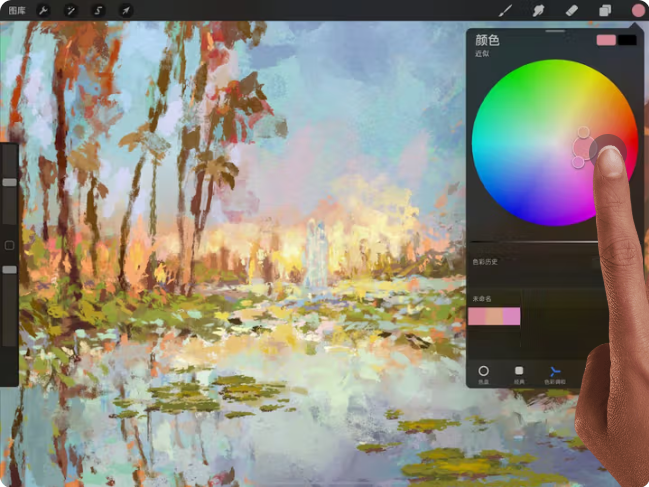
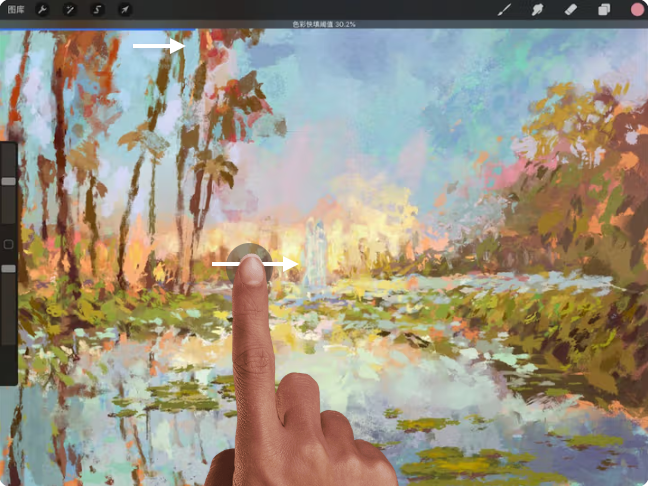
2、长按这个颜色,能在当前颜色和上一次选用的颜色之间来回切换;也可以直接把右上角的颜色拖到画布,开启色彩快填,快速
给画里的区域上色。
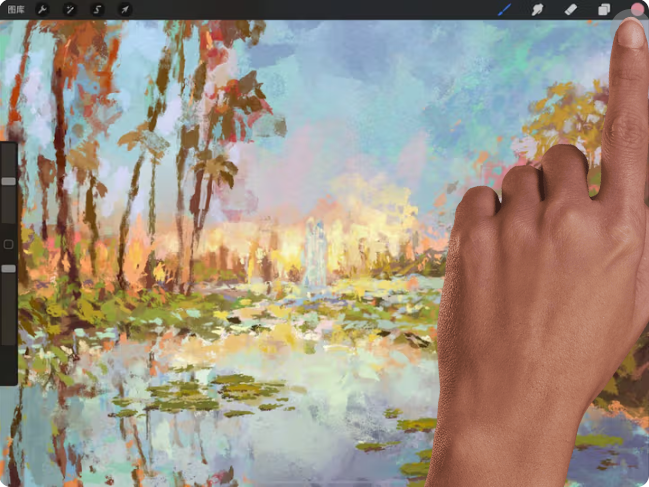
3、把颜色拖到画布你想要上色的位置松开,就能用这个颜色完成大面积填充。
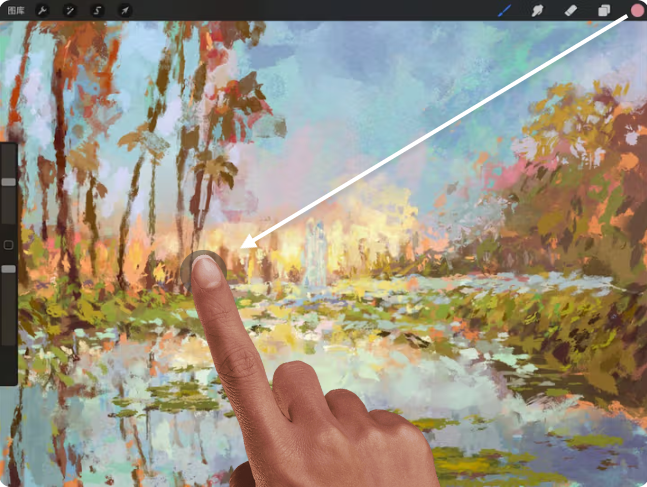
4、颜色会向外铺开,碰到轮廓线或者别的色块边界就会停下来,不会继续溢出去。
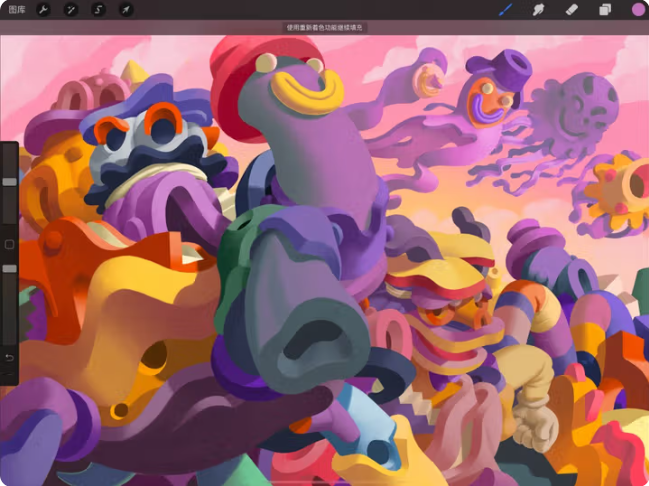
5、还可以使用重新着色功能,快速修改图层里的颜色,改动的时候能直接看到预览效果。
热门推荐
换一换