类型:商务办公
版本:v23.1.1.12
大小:56.39MB
更新:2026-10-22 17:44
系统:安卓4.5+ or ios10.0+
语言:中文
同类推荐
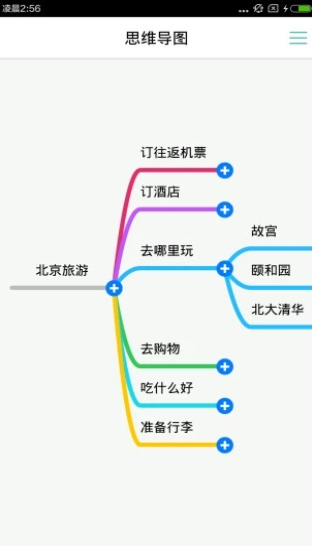
换一换freemind思维导图将电脑端开源思维导图精髓完美移植到移动平台的强大工具。安卓版保留了PC版高效易用的核心基因,让用户在手机上即可轻松搭建清晰直观的知识网络。你能够自由创建树形图、流程图及组织结构图等多种样式,充分满足学习与办公等不同场景的梳理需求。支持自由拖拽移动主题分支以及节点无限延展,让头脑风暴过程毫无束缚。freemind思维导图点击屏幕即可快速新建文件夹或新建导图,自动捕捉脑海中的每一个创意火花。
1、无需联网即可离线使用全部核心功能,外出或无网络环境下也能随时打开编辑。
2、从本地存储直接导入已有.mm格式文件,继续之前的思路整理与结构搭建工作。
3、针对安卓屏幕触控操作进行专项优化,多点触控与手势滑动,浏览大型导图很顺畅。
1、树状、逻辑图、鱼骨图及时间轴等多样化结构布局的智能渲染引擎系统。
2、涵盖节点颜色、字体、图标、外框及连接线样式的深度个性化定制系统,表现全。
3、备文字、语音速记、图片与链接多维信息嵌入的综合内容挂载模块,记录维度广。
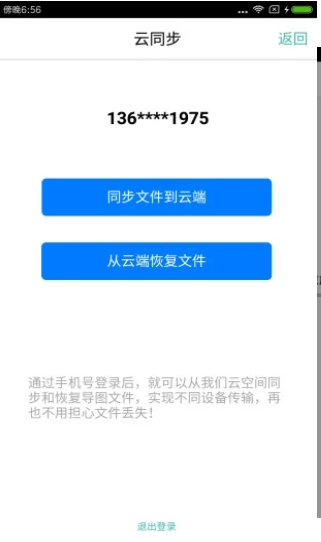
1、跨平台云端同步功能,在安卓、iOS与网页端无缝打开编辑,修改内容实时同步。
2、中英文双语界面及多种语言风格的预设模板,适配不同表达习惯与使用场景需求。
3、定期自动保存进度与撤销重做功能,防止意外退出导致内容丢失,操作容错率高。
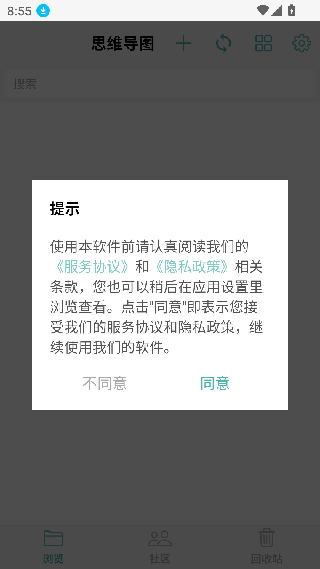
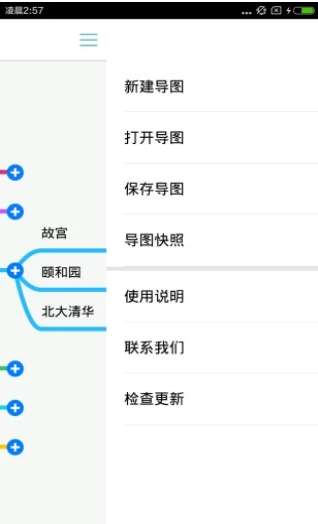
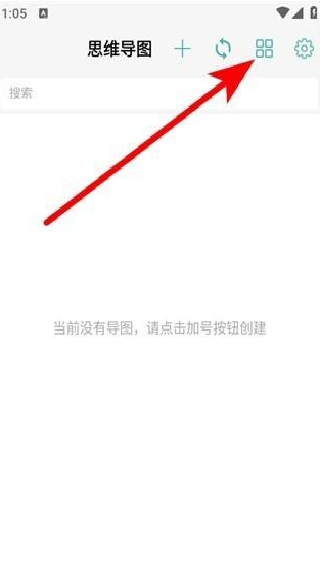
1、在本站下载安装freemind中文版app并打开,点击右上角的网格状图标(即“主菜单”按钮),展开功能菜单。
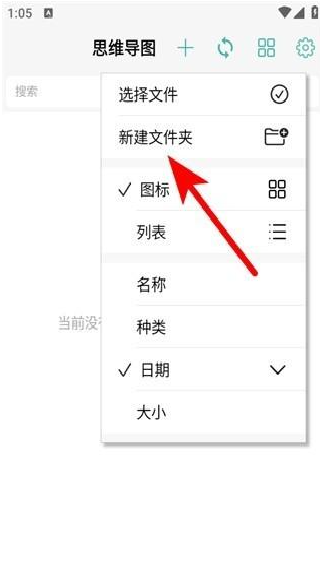
2、在弹出的菜单中,选择【新建文件夹】(或“NewFolder”)选项。
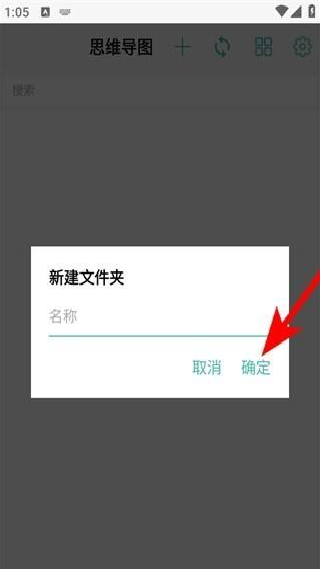
3、在随后出现的窗口中,输入你想要的文件夹名称,然后点击【确定】。
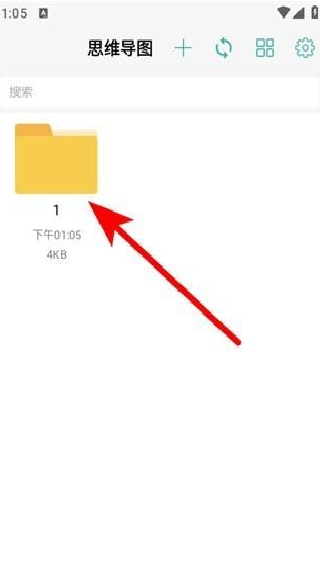
4、此时,新创建的文件夹将以根节点形式出现在思维导图中央,表示已成功新建。
freemind思维导图的多端同步协同功能打破了电脑与手机的硬件壁垒,让随时随地构思不再受限于特定设备。点击与拖拽操作在触控屏幕上得到了高度还原,上手几乎没有学习成本。三十余种主题与十九种布局模式的结合满足了从学生读书笔记到职场项目策划的全场景风格需求。丰富的导出选项将无形的脑内构思直接转化为可以存储与传递的实体资料。
应用截图