发布时间:2026-10-01 09:51 作者:dtgl
暴雪战网客户端经常会遇到更新卡住或提示更新失败的情况,有的玩家准备上线玩游戏时,被这个问题拦住,没法正常进入游戏。造成这个问题的原因挺多,有可能是网络连接不稳,也可能是防火墙拦截的问题,哪怕反复重启软件都没有效果。想正常玩游戏就得先搞定这个更新故障,不用直接卸载重装客户端,可以先试一些简单的排查办法。下面小编就为大家献上暴雪战网无法更新解决方法,一步步的排查并解决即可~
解决方法一:关闭实时保护
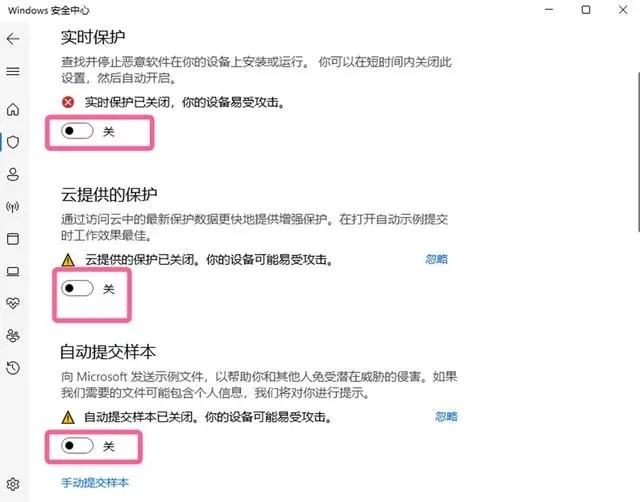
安全软件的实时防护功能,偶尔会和战网国际服程序发生冲突,造成更新卡在 45%。可以暂时关掉实时保护,或是把战网加到安全
软件白名单,以此判断故障是不是安全拦截引起的。这个办法上手简单,不少玩家靠它解决了更新卡住的麻烦。
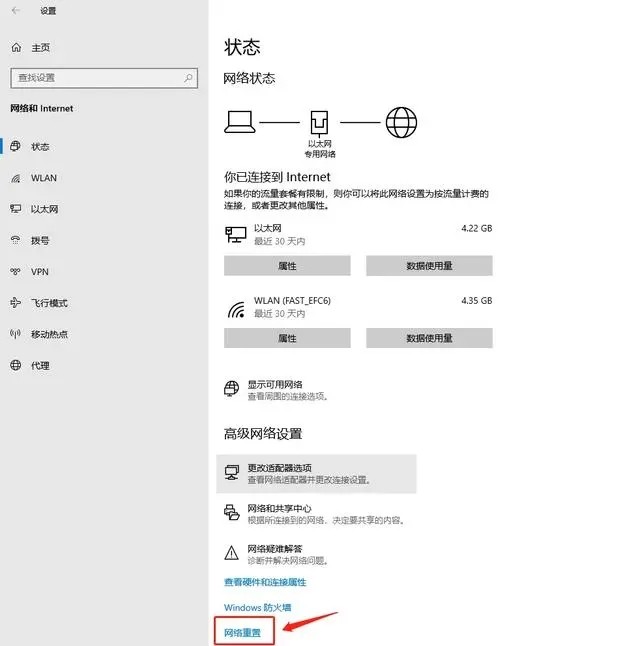
解决方法二:刷新电脑网络
刷新本机网络也是不错的处理手段。网络缓存异常这类小问题,同样会让战网国际服更新停滞在 45%。刷新网络清空缓存,能够修
复部分临时网络故障,让战网顺利完成安装更新。
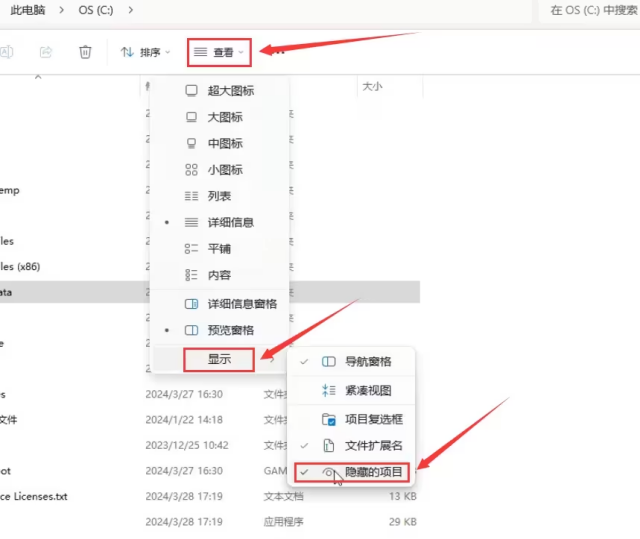
如果战网安装包已经下载完毕,更新却卡在 45%,先打开 C 盘,找到 ProgramData 文件夹。
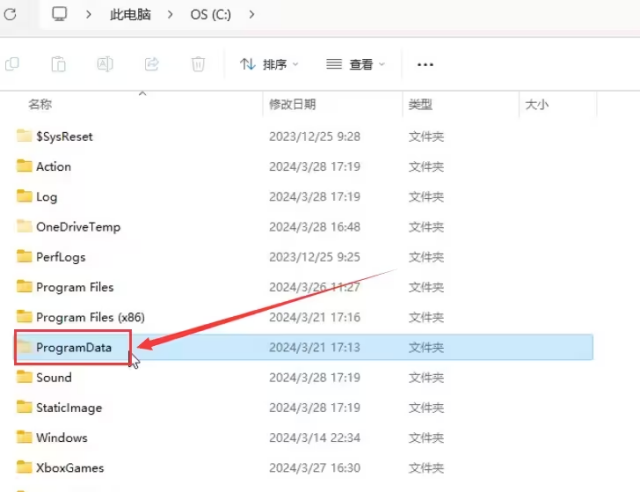
这个文件夹属于系统隐藏目录,看不到的话点击顶部查看选项,在显示板块勾选隐藏的项目,文件夹就会显示出来。
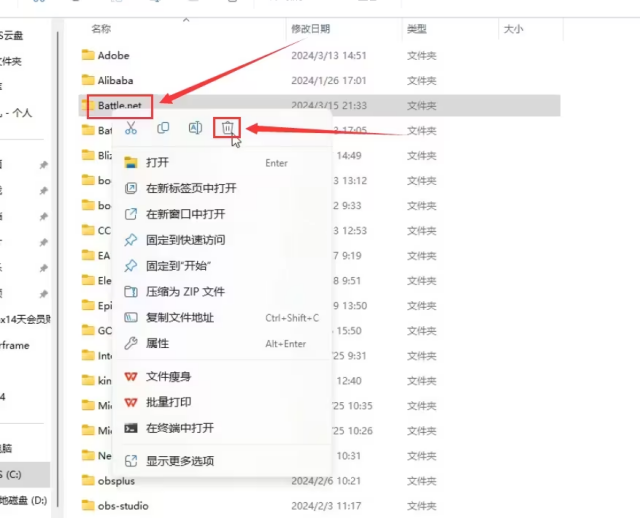
打开 ProgramData 文件夹,直接删除里面的[Battle.net](https://Battle.net)文件夹。
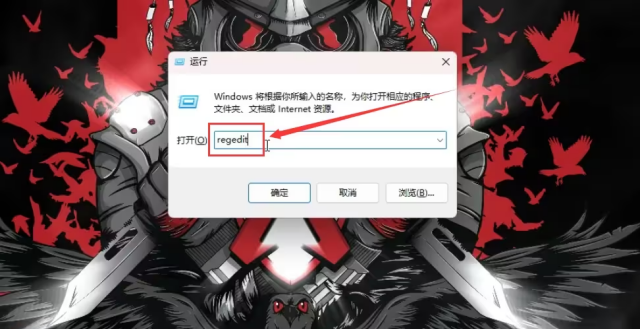
接着回到桌面按下 win+r,输入 regedit 打开注册表。
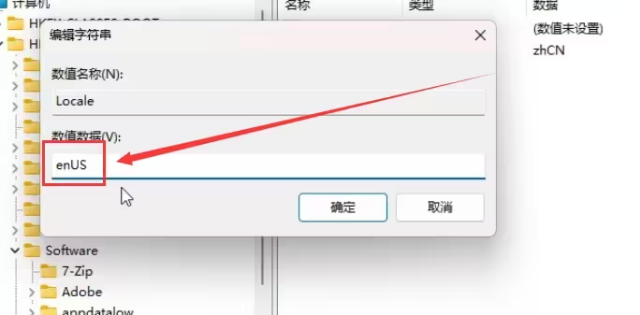
在 Blizzard EntertainmentLauncher 目录下找到 locale 项。
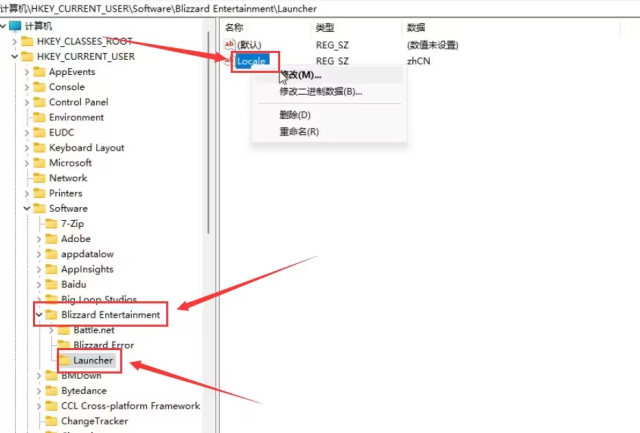
右键选中它并点修改,把里面的 “zhCH” 替换成 “enUS”,保存后重新运行战网更新就可以了。
热门推荐
换一换