发布时间:2026-10-18 09:45 作者:dtgl
冰点还原精灵是保护电脑系统的工具,一旦开启保护,每次重启都会把系统恢复原样,想要修改保护状态或卸载软件,都得输入管理员密码。有的用户当初设置密码之后时间久了记不住,打开管理面板时卡在密码输入界面,没法关闭还原保护,想更新电脑软件或者卸载冰点都做不了。小编今儿就为大家提供冰点还原精灵忘记密码的解决方法,帮小伙伴们安全解除限制,避免系统资料丢失~
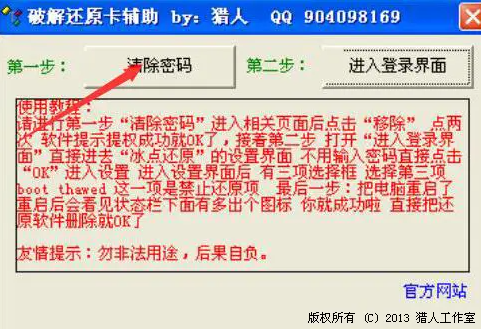
1、首先,大家可以在网站下载冰点还原精灵的密码清除插件,下载下来不用安装,直接打开运行。打开软件就能看到对应界面,
点击清除密码按钮。
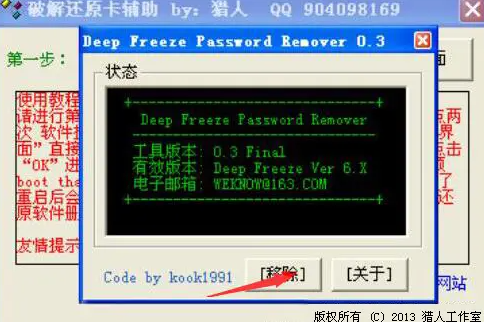
2、这时这款插件会弹出密码清除的小窗口,直接点移除按钮。
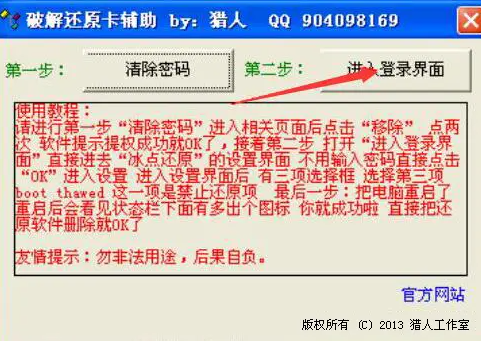
3、切回插件的主页面,点击进入登录界面这个按键。
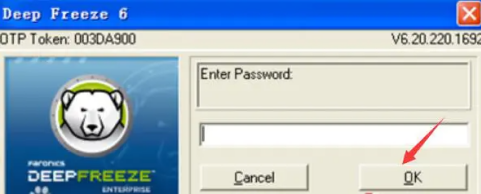
4、在冰点还原精灵弹出的窗口点 OK,就能调出冰点还原精灵的操作面板。
5、在这个窗口勾选 Boot Thawed 选项,对冰点进行解冻,点击 OK 之后重启电脑。
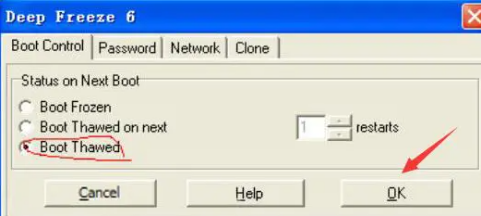
6、电脑重启完成,任务栏里冰点还原精灵图标会出现红色叉号,代表密码已经清除,忘记密码的难题就解决了。

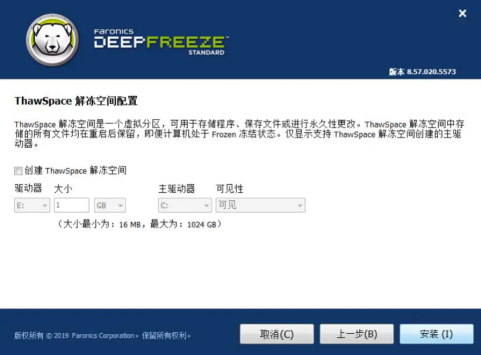
7、接下来卸载冰点还原精灵,再重新安装一遍,安装的时候设置新密码,自己妥善记好,就不会再次出现忘记密码的麻烦。
8、碰到冰点还原精灵密码遗忘不用慌张,先下载密码清除插件,清除密码后解冻冰点,卸载重装就能处理好。
热门推荐
换一换