发布时间:2026-09-30 09:33 作者:dtgl
如果手机里微信存了不少重要聊天内容,像工作消息和家人的照片记录,碰到换手机或者刷机的时候,一不小心就全部清空了。PP助手自带微信聊天记录备份功能,可以把这些聊天内容存到本地,保住这些珍贵记录,后续需要的时候还能恢复回去。有的想保存微信记录,却不知道 PP助手就能做到。下面小编就为大家献上PP助手备份微信聊天记录方法,这样就能稳妥把聊天数据存下来,不用担心意外丢失啦~
1、拿数据线把手机和电脑相连,打开 iTunes,软件会自动识别到你的手机设备。
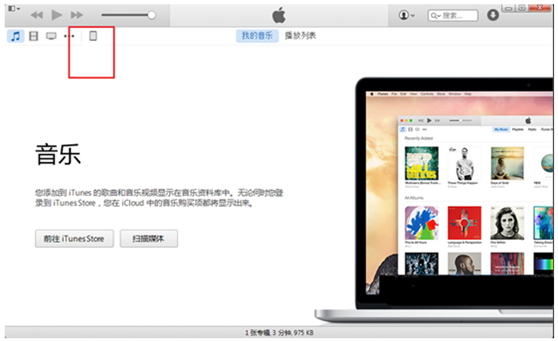
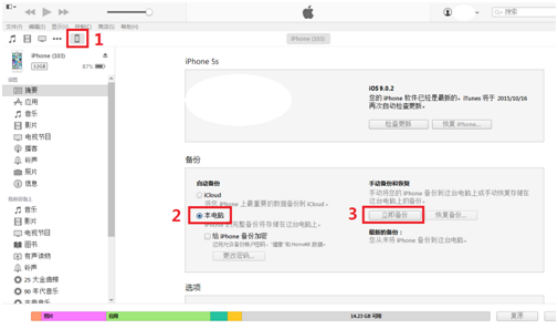
2、点 iTunes 左上角的手机图标,在右侧选中本电脑,再点击立即备份。
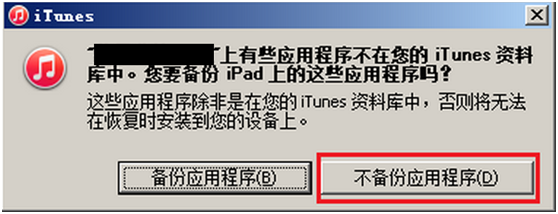
3、弹出窗口后,选择不备份程序,这样能节省不少备份耗时,而且不会影响后续查看和恢复微信数据。
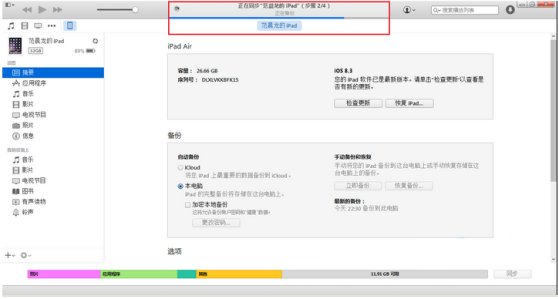
4、iTunes 开始备份数据,留意页面上方的进度条,进度条消失就代表备份完成。
备注:备份文件占用空间不小,要提前确认磁盘剩余空间足够。微信用久了积累的数据量大,整个备份过程可能会花费比较久的时
间。
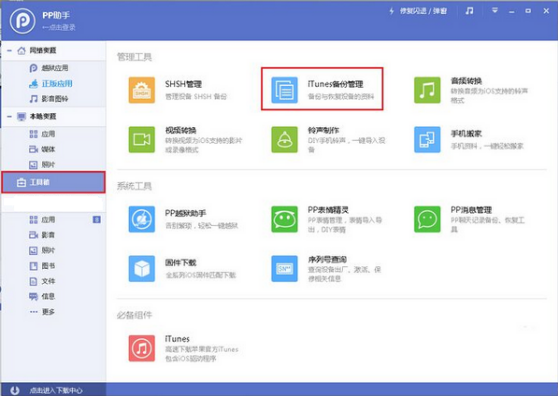
5、安装好 PP 助手并启动,在软件左侧找到工具箱,右侧点击 iTunes 备份管理。
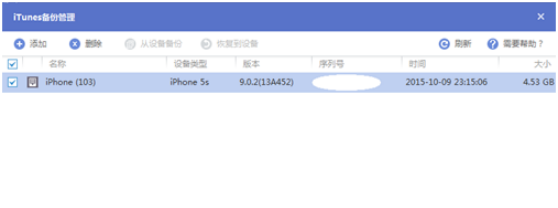
6、双击 iTunes 备份管理页面里刚刚生成的备份文件,如果有多份备份,按照时间挑选最新的那一份。
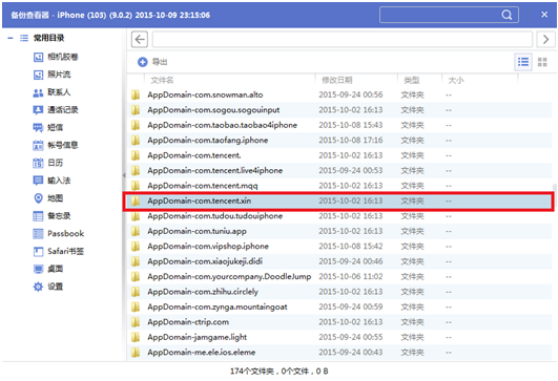
7、进入备份查看器之后,找到 AppDomain-com.tencent.xin 文件夹,双击打开。
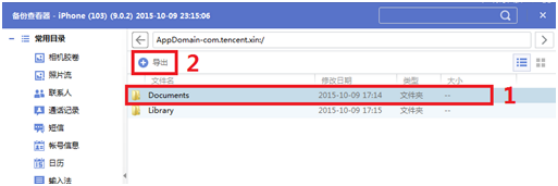
8、在弹出的窗口选中 Documents 文件夹,点击导出,挑选一个保存位置确认就完成了。
热门推荐
换一换