

类型:影音播放
版本:v1.42.13
大小:129.26MB
更新:2026-10-18 18:48
系统:安卓4.5+ or ios10.0+
语言:中文
厂商:MX Media & Entertainment
同类推荐
换一换MX播放器专业版是一款面向本地视频播放的媒体工具,以简洁界面和强劲性能为特点,针对不同处理器进行深度优化,使多核译码效率显著高于常规单核方案,为高清与高码率视频提供流畅呈现。支持多种主流与专业视频格式,能稳定处理不同编码与封装类型,减少播放卡顿与兼容困扰。mx播放器专业版1.42.13播放时可灵活调整画面比例、字幕样式与音效参数,适配不同观赏环境。凭借优化后的运算表现与稳定的解码能力,在本地视频播放场景中展现出高效与可靠,成为追求画质与流畅度者的常用选择。
1、兼容多种主流与专业视频格式,降低格式不符导致的播放障碍。
2、界面保持简洁,提供丰富的画面与音效微调选项满足个性需求。
3、针对不同处理器深度优化,多核译码效能明显高于单核播放方案。
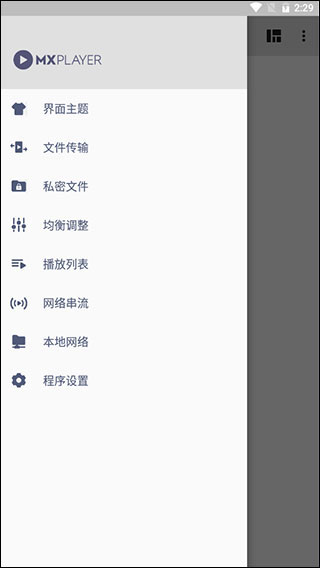
1、播放设置灵活,可按环境调整字幕、音效与画面比例提升观感。
2、高效解码让高清及高码率视频播放更顺滑,减少画面撕裂与停顿。
3、格式兼容面广,可应对不同编码与封装,减少寻找转换工具的必要。
1、导入并播放本地视频文件,自动匹配可用解码方案确保稳定呈现。
2、利用处理器优化特性,保障高负荷视频播放时依旧保持流畅帧率。
3、手动切换画面比例、字幕样式与音效参数,优化不同场景观看效果。
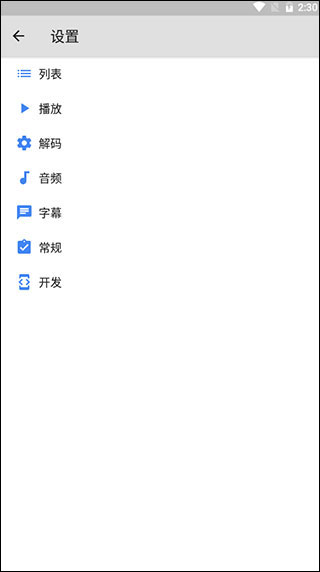
1、内置画中画悬浮播放模式,切出软件持续观影,一边观看视频一边回复消息互不干扰。
2、支持多音轨切换,多声道影片自由选择声道,适配双语影片,灵活切换原声与配音轨道。
3、可自定义画面比例、色彩滤镜,调节对比度饱和度,适配不同屏幕观感与个人观影偏好。
1、支持投屏投射到电视投影仪,本地视频投到大屏幕,在家即可实现大屏观影的使用体验。
2、蓝牙手柄按键映射,外接手柄可以控制暂停、进退进度,解放双手实现便捷的播放器操控。
3、文件多种排序方式,按名称时间大小筛选,文件夹浏览模式,快速在大量视频中定位目标影片。
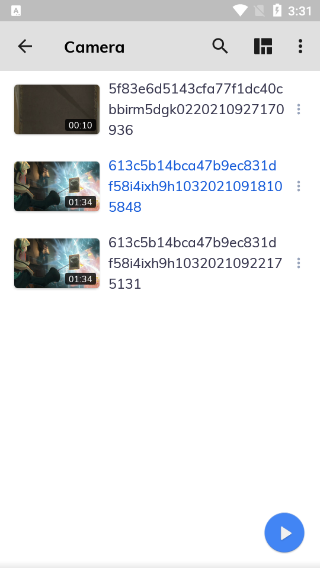
1、首次进入MX播放器时,即便手机SD卡中有视频文件也不会显示,因为我们还没有设置媒体文件夹。点击菜单键选择设置-视频目录,选中文件夹后回到主界面按右上的“刷新”按钮即可。
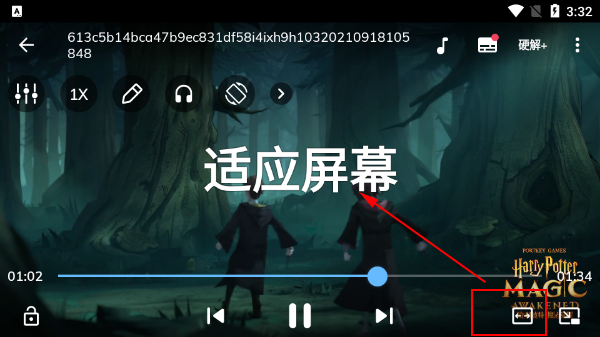
2、视频文件的分辨率几乎都与手机屏幕分辨率不同,因此恰当的匹配视频的显示比例是取得良好播放效果的前提。点击播放界面右下角的比例调节按钮,可以在适应、拉伸、剪裁和100%四种模式间循环切换,一般使用适应模式就好。
3、常见的视频格式如AVI、WMV等支持硬件解码,而RMVB、MOV等格式则只能使用软件解码。不同的解码方式在视频画面和播放速度上是有比较明显的区别的。点击屏幕右上的“SW”键可以设置解码模式。
4、不过不要以为硬件解码效果就一定好过软件解码,以小编找的一个AVI为例,当使用硬件解码时画面的马赛克和杂色十分严重,几乎看不清,而软件解码的效果则要好上很多。
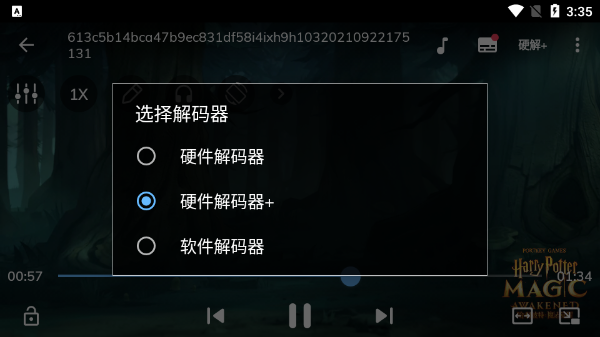
5、播放过程中点击菜单键会弹出操作菜单,在“显示”一项中包含了常用的显示设置。如屏幕方向、触摸动作和屏幕显示信息等。用户还可以设置跳转时间间隔及拖动支持的操作。
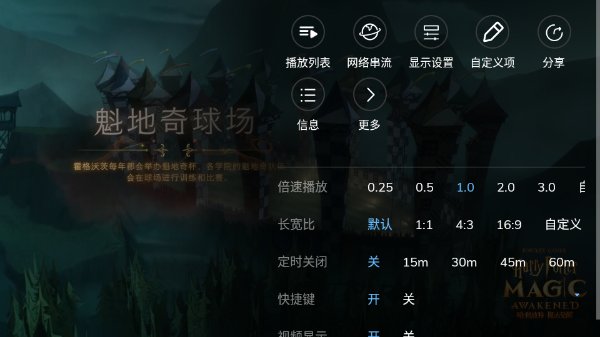
6、点击屏幕左下角的“锁定”按钮,可以锁定屏幕和功能键。此时只有主页键会响应用户的操作,可以有效的避免误操作。点击屏幕右上的解锁按钮可以解除锁定。
MX播放器专业版以深度处理器优化和多核译码优势,在本地视频播放中实现流畅且稳定的表现,尤其在高清与高码率内容中优势明显。它兼容多种视频格式,减少因编码差异造成的无法播放问题,让不同来源的影片都能直接欣赏。画面比例、字幕与音效可调,方便依据环境与内容微调至最佳状态。
应用截图
















.jpg)