类型:影音播放
版本:v8.1
大小:9.25MB
更新:2026-10-16 16:54
系统:安卓4.5+ or ios10.0+
语言:中文
厂商:苹果公司
同类推荐
换一换Garageband是能够自定义制作音乐的工具,专为苹果用户量打造,人人都能创造出独一无二的音乐。采用简洁的拖拽式操作和清晰的布局,用户可快速添加乐器轨道、录制音频、调整混音,无音乐基础也能轻松学会。Garageband库乐队通过简化触控区降低演奏难度,用户只需点击即可生成专业旋律。多样化音色库选择,提供钢琴、吉他等数百种虚拟乐器,支持实时演奏和录音。内置高质量音效和循环乐段,由专业音乐人录制,用户可直接拖拽使用,快速构建音乐框架。
1、允许用户手动调整每个音符和效果,创作更具个人风格的作品。
2、每条音轨提供音量、声相、均衡器等控制选项,可进行初步混音。
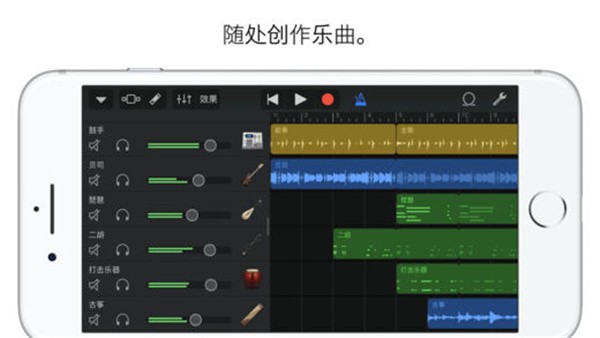
3、支持同时录制多个音轨,并提供剪切、淡入淡出等基础编辑工具。
1、虚拟鼓手可选择不同风格的鼓手,并调整击打方式,为乐曲添加动态节奏。
2、自动伴奏功能可根据用户输入的旋律智能生成和声与节奏,简化编曲流程。
3、自动调谐可修正人声或乐器的音准问题,节拍器能帮助用户保持节奏稳定。
1、精准裁剪音频多余段落,移动片段位置,拼接出流畅连贯的完整编曲作品。
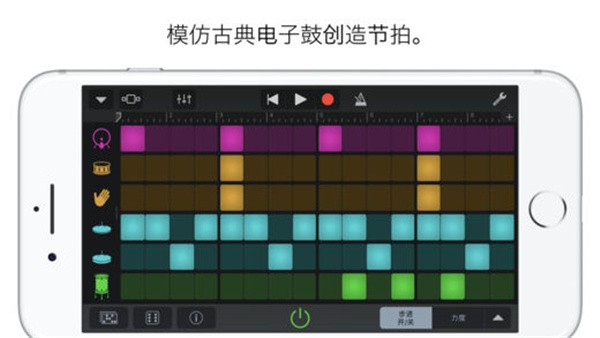
2、以步进格子的方式手动编排鼓组音符,复刻老式鼓机的电子节奏制作流程。
3、动画演示演奏指法,软件实时监测弹奏表现,为音乐初学者提供练习反馈。
1、将音轨拆分为独立单元格,可通过点击控制播放,实现模块化创作,提升自由度。
2、提供吉他等教程,由真实艺术家指导,可跟随软件学习演奏技巧并获得实时反馈。
3、第三方社区提供大量教程、模板和交流机会,可以快速解决问题并获取创作灵感。
1、节拍器工具,可自定义速度、拍号,录音编曲同步跟随节拍,保障整首乐曲节奏规整统一。
2、和弦条带操作,无需熟悉键盘指法,点击和弦区块即可演奏和弦,适合快速写歌构思旋律。
3、琶音器功能,按住音符自动生成琶音序列,可调节速度、音域,快速编写电子风格分解旋律。
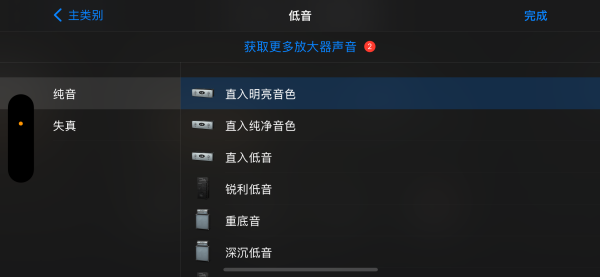
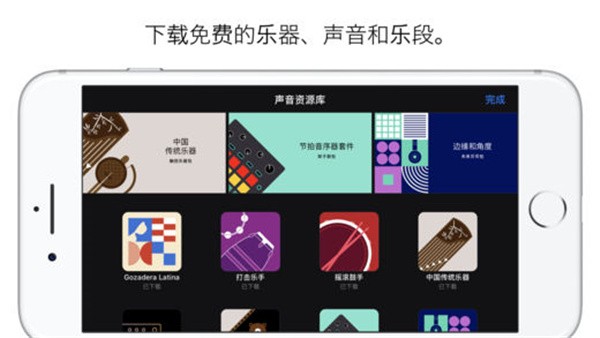
1、进入软件,点击进入资源库。
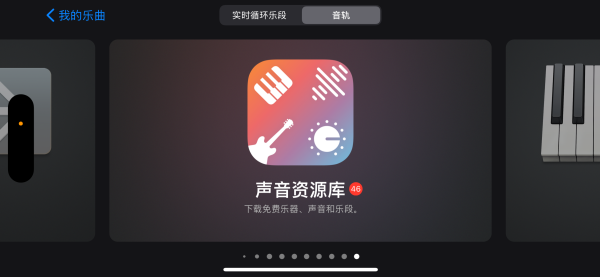
2、这里有超多的工具都能任你选择,开始使用。
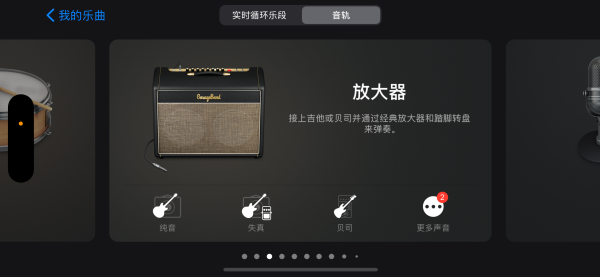
3、选择一个乐器,可以开始创作了,随时控制播放暂停。
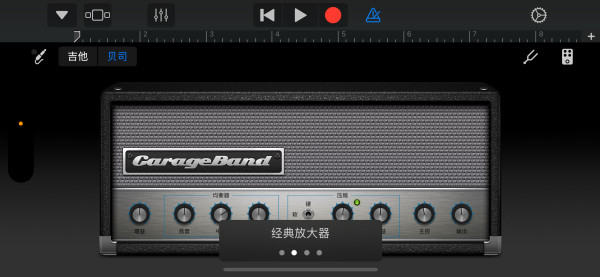
4、不断的调整声音,进行导入。
1、整体设计令人印象深刻,且完全利用了多点触摸和家用移动设备的优势。跟桌面版一样的是,它同时允许用户创建、演奏和录音,内置了多轨录音和效果器功能,以及各种各样的音色和乐器。但iPad版有桌面版所没有的Touch Insrtuments(触摸乐器),内置的虚拟键盘(如图1、2)、鼓组、吉他和合成器都可用于创造音乐和即兴音轨。
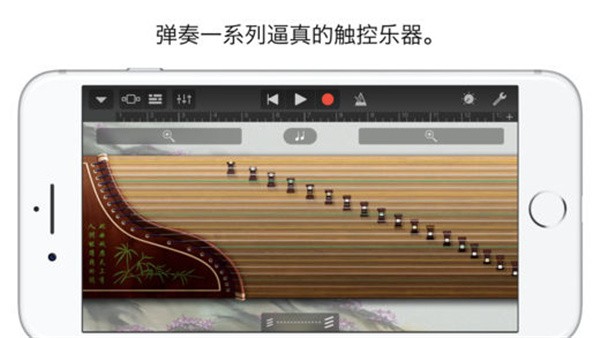
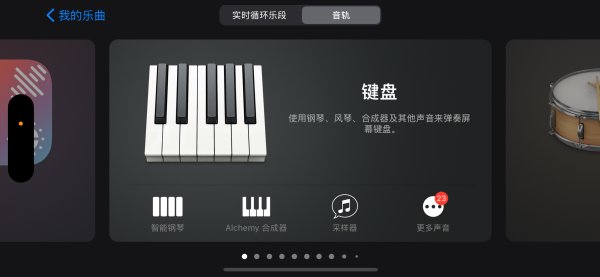
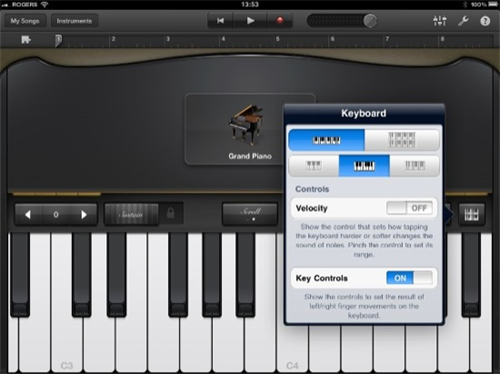
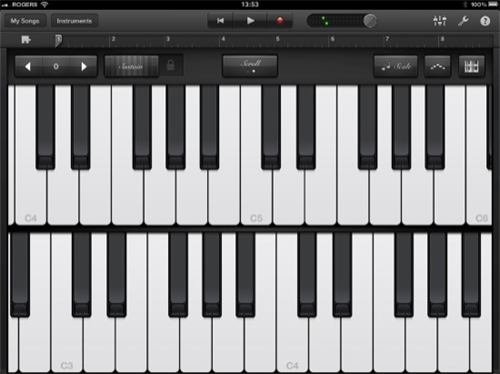
2、内置键盘可选单排键或双排键,且支持力度响应,GarageBand for iPad不仅内置了最基本的虚拟键盘和鼓组,还有音频录音机、采样器和搭配各种踏板效果的吉他箱模。iPad版本还具备4种Smart Instruments(智能乐器)──即便是初学者也能利用这些智能化的鼓、贝司、键盘(如图3)和吉他(如图4)来创造出声音很棒的节奏和旋律。
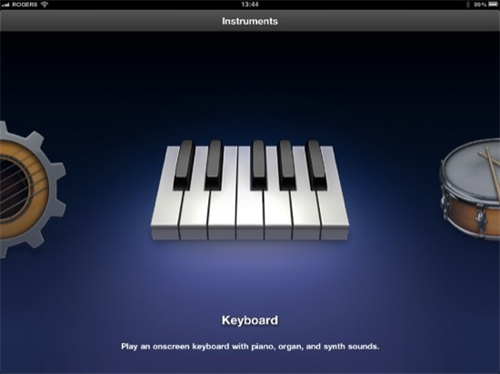
3、第一次打开GarageBand for iPad,首先映入眼帘的是一个Cover Flow式的界面,你可以选择要演奏哪种乐器。在选择好乐器之后,你就可以开始自由演奏了(如图5),演奏的音符将被记录到音轨里。
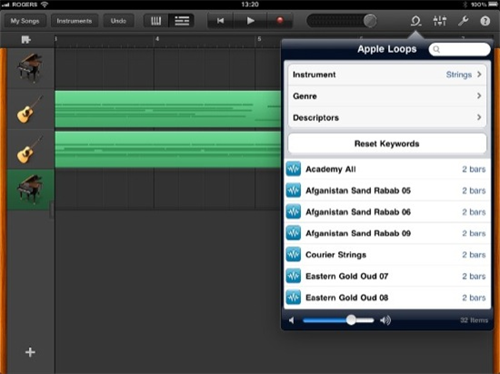
4、音轨界面右上方有一个loop按钮(如图8),你可以在250个专业录制的loop里查找适合自己音乐风格的,直接添加进来。所有loop都按照乐器、风格和描述做好了标签,你可以在弹出的loop界面里试听每个loop,找到合适的再拖拽到音轨里。
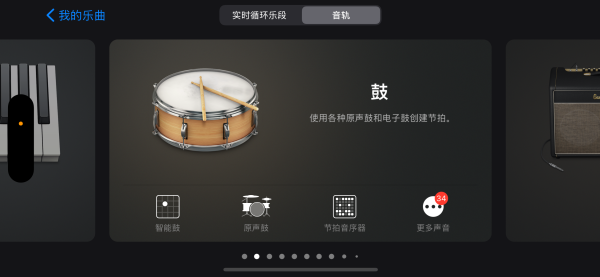
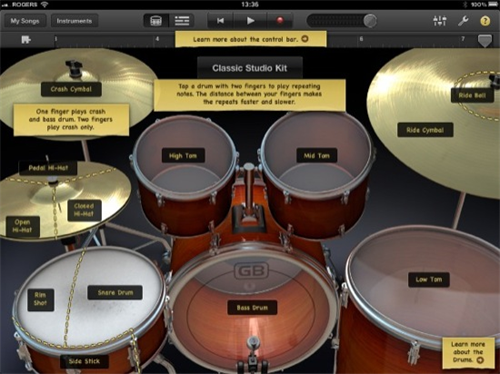
5、如果你还是喜欢自己演奏打击乐,那么可以选择标准的鼓组乐器(如图14、15),这时屏幕上显示的就是一套真鼓了。当然它也支持多点触摸好让你演奏出复杂的鼓节奏来,不过不要拿鼓槌来敲iPad啊……
Q:第一次打开GarageBand应该怎么开始?
A:打开后点击“+”创建新项目。可以选择“空白项目”从头开始,也可以使用模板快速上手。新手建议先用模板:选择“键盘”“吉他”或“鼓手”等预置轨道,系统会自动加载对应的虚拟乐器和音色,可以直接演奏或录制。进入轨道界面后,点击轨道左侧的乐器图标可以更换音色,拖动轨道右侧的把手可以展开音量、静音和独奏控制。
Q:怎么连接MIDI键盘或电钢琴?
A:USB MIDI键盘直接插入Mac的USB口即可被识别。连接后打开GarageBand,选择“GarageBand”→“设置”→“音频/MIDI”,在“MIDI控制器”下拉菜单中确认设备已被识别。如果连接后没有反应,点击“重置MIDI驱动程序”重新加载设备。如果仍然无法识别,检查连接线是否完好,或尝试更换USB端口。iOS设备连接MIDI键盘通常需要Lightning转USB转换器,连接后在GarageBand的音轨设置中选择对应输入设备。
Q:录音时没有声音或录不到声音怎么办?
A:按以下顺序排查。第一步,检查系统麦克风权限:Mac上打开“系统设置”→“隐私与安全性”→“麦克风”,确认GarageBand的开关已打开;iOS上进入“设置”→“隐私与安全性”→“麦克风”同样确认。第二步,检查GarageBand的音频输入设置:打开“GarageBand”→“设置”→“音频/MIDI”,在“输入设备”下拉菜单中确认已选中正确的麦克风或音频接口。第三步,检查轨道是否已设为录音就绪:选中音频轨道后,点击轨道上的“R”按钮使其变红。第四步,检查录音电平:如果使用外置麦克风,确认麦克风上的增益旋钮没有关到最小,拖动GarageBand的录音电平滑块调整输入音量。
Q:录出来的声音有回授或啸叫怎么办?
A:回授通常是因为扬声器播放的声音被麦克风重新拾取形成循环。解决方法:在录音时戴上耳机,用耳机监听而不是用电脑扬声器外放。如果必须用扬声器,在GarageBand的录音设置中关闭“监听”按钮(Monitoring),监听按钮亮橙色表示已开启,关闭后录音时就不会把麦克风采集的声音从扬声器放出来。另外,麦克风不要正对扬声器放置,保持至少1米以上的距离。
Q:怎么用GarageBand录制外部乐器的声音?
A:录制吉他、人声等外部音频需要选择正确的输入源。如果使用Mac内置麦克风,在GarageBand的录音设置中选“内置麦克风”;如果使用USB麦克风或音频接口,在“输入”下拉菜单中选择对应设备。注意单声道乐器(如人声、单拾音器吉他)选Mono输入,立体声设备选Stereo输入。设置完成后点击轨道上的“R”按钮激活录音就绪,再点击顶部的录音按钮开始录制。录音前建议先试录一段,检查电平是否正常——峰值保持在-12dB到-6dB之间比较理想,过高会削波失真,过低则信噪比差。
Q:GarageBand怎么导出MP3?
A:Mac版GarageBand可以通过“共享”→“导出歌曲到磁盘”直接选择MP3格式导出,支持AAC、MP3、AIFF、WAVE四种格式,导出时可选择比特率(如128kbps或320kbps)。如果导出选项中看不到MP3.说明当前版本未启用MP3编码器,可以先导出为AAC(.m4a),再用其他工具转换。iOS版GarageBand默认不提供MP3导出选项,只能导出为AAC格式的.m4a文件,需要MP3的话必须借助第三方转换工具或语音备忘录完成格式转换。
Q:iOS版导出的.m4a怎么转成MP3?
A:最简单的方法是用Mac的“语音备忘录”App。把导出的.m4a文件拖入语音备忘录,选中该录音后右键选择“在访达中显示”,再右键选择“用语音备忘录打开”,播放一次后在播放结束的瞬间按住Option键点击“…”→“导出录音”→格式选MP3即可。更稳妥的做法是:在语音备忘录中新建一条空白录音,录制一秒后停止,然后右键选择“导入音频文件”导入你的.m4a,再右键选择“导出录音”并选MP3格式。这样能绕过部分版本对直接拖入文件的兼容限制。
Q:GarageBand打开就闪退或崩溃怎么办?
A:按顺序尝试以下步骤。第一步,重启Mac。第二步,检查GarageBand更新:打开App Store的“更新”页面,安装可用的GarageBand更新。第三步,如果使用了外置音频接口或第三方插件,先拔掉外置设备,用Mac内置麦克风和扬声器打开GarageBand测试。第四步,禁用Audio Units插件:打开GarageBand→“设置”→“音频/MIDI”,取消勾选“Audio Units”,然后重新打开之前出问题的项目。第五步,如果以上都无效,可以删除GarageBand的偏好设置文件:前往~/Library/Preferences/找到com.apple.garageband.plist并删除,重启GarageBand后所有设置会恢复默认。
Q:GarageBand播放或录音时卡顿、延迟怎么办?
A:卡顿通常是因为项目轨道过多、效果器过重或系统资源不足。可以先关闭所有其他应用,只保留GarageBand运行。在“设置”→“音频/MIDI”中,检查“缓冲区大小”设置:缓冲区越小延迟越低但CPU负载越高,如果卡顿严重可以适当调大缓冲区。如果项目中有大量音频轨道,可以暂时冻结(Freeze)部分轨道来释放CPU资源。另外,如果系统开启了FileVault磁盘加密且启动盘是机械硬盘,可以尝试关闭FileVault来减少磁盘读写负担。
Garageband提供海量的乐器,能在这里自由的进行创作,能创作属于自己的作品。通过智能乐器和循环乐段快速体验音乐创作,建立信心。利用丰富资源进行日常创作,记录灵感或制作播客背景音乐。自动对齐网格功能帮助保持录音同步,即使录制时节奏不完美也可后期修正。内置预设母带效果器,帮助用户优化最终作品音质。
应用截图