类型:图片主题
版本:v2.22.0.633363672
大小:29.10MB
更新:2026-10-15 16:17
系统:安卓4.5+ or ios10.0+
语言:中文
厂商:Google谷歌
同类推荐
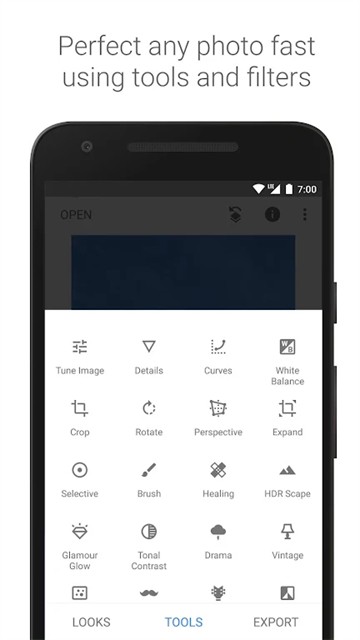
换一换Snapseed是功能全面的手机修图软件,具备多样化的图像处理能力,提供智能化的编辑方式,无论照片增强还是滤镜添加,都能轻松完成。用户可通过直观的手势操作实现各种图片处理,也可借助自动调整功能优化色彩表现。软件内置丰富的编辑工具与模板,可全面满足各类修图需求。snapseed手机app凭借强大的功能和简洁直观的操作,用户只需轻点指尖,即可优化照片、调整透视、重新编辑,轻松打造杂志级画面效果。软件支持实时预览与中文界面,所有功能免费开放,还可无损保存或导出图片,便于与亲友分享。
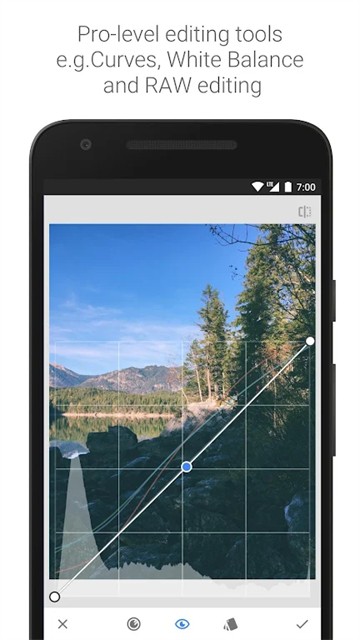
1、基础调整,亮度、对比度、白平衡等参数微调,支持剪裁、旋转、校正。
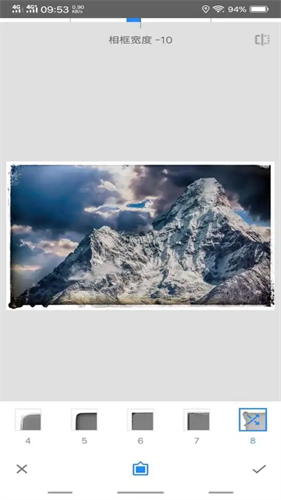
2、创意特效,魅力光晕、粗粒胶片、双重曝光等特效,可添加文字与相框。
3、人像优化,具备美颜、嫩肤、亮眼功能,能通过三维模型调整面部姿态。
1、完成双重曝光合成,叠加两张照片打造创意效果,实现个性化修图创作。
2、应用胶片风格滤镜,挑选复古、清新等风格滤镜,快速提升照片氛围感。
3、实现局部精准调整,针对照片特定区域优化色彩与光影,提升画面层次感。
1、双重曝光功能配备多种混合模式,实现抠图换背景创意合成,呈现多样视觉效果。
2、包含HDR景观、复古、黑白电影等多款风格滤镜,满足不同创作主题与风格需求。
3、操作流畅便捷,从基础剪裁旋转到高级人像美颜、面部姿态调整,全部开放使用。
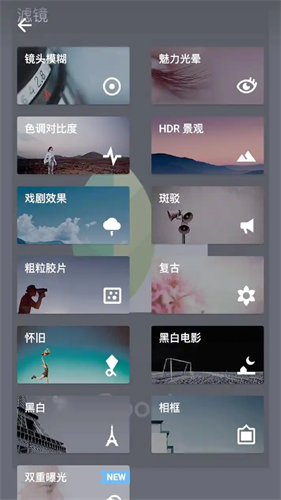
1、内置RAW显影,对DNG格式文件进行精细调整,保留更多图像细节画面更显清晰自然。
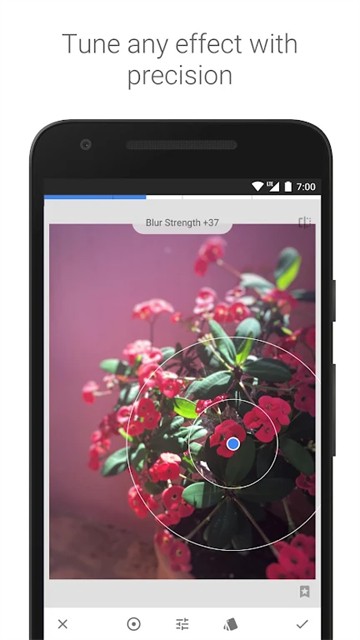
2、独创“控制点”技术,可设置8个局部调整点,算法自动优化所选区域,实现精准编辑。
3、提供独特色彩图形工具,支持对局部色彩、曝光等进行精准调节,完成个性化图像优化。
1、打开要处理的图片,然后点击样式取消样式,因为一开始默认打开图片时就处于编辑样式的界面中。
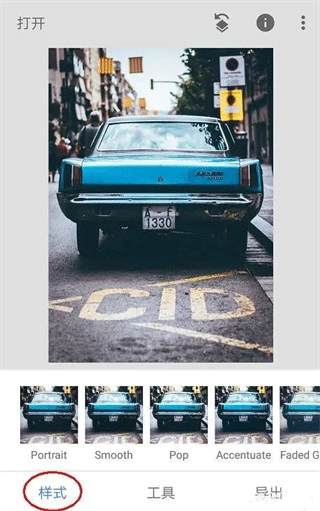
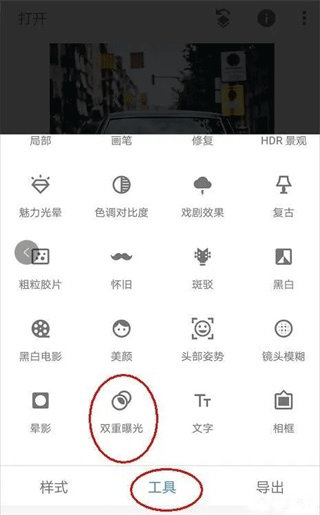
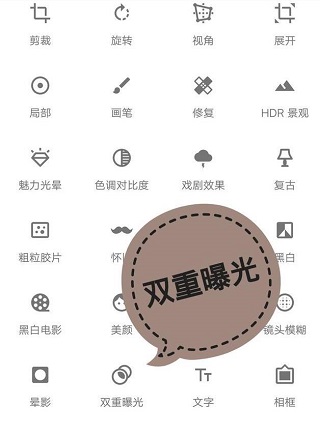
2、点击工具,然后找到双重曝光工具并打开它。
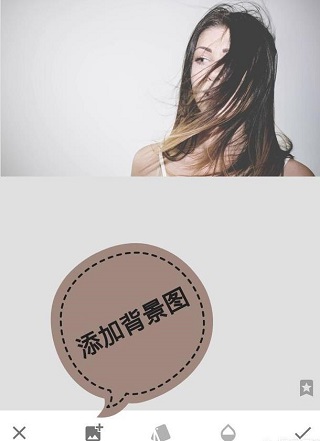
3、进入双重曝光工具后,点击+号添加一张我们要换背景的图片,如下图所示。添加图片后,食指和大拇指控制图片,对图片进行拖动、放大缩小,让我们要扣的人物与背景重合在比较合适理想的位置。
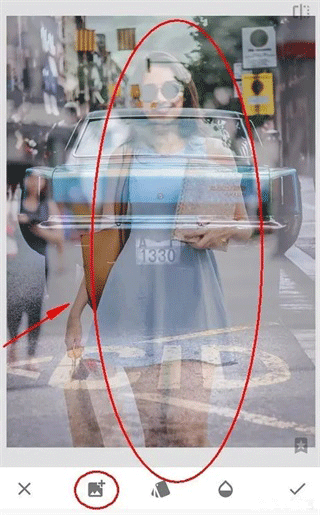
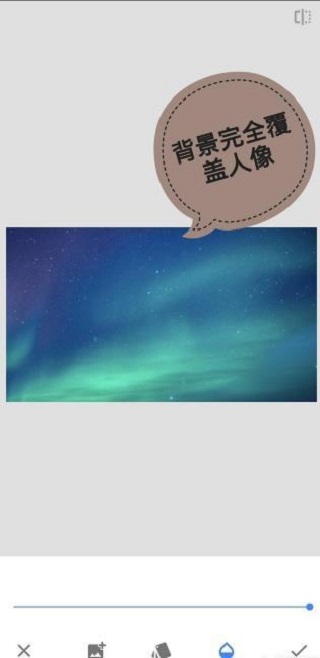
4、点击第三个不透明度工具,将不透明度设置为最大,将滑块移动到最右边即可,然后点击√对图片进行确定回到主菜单。

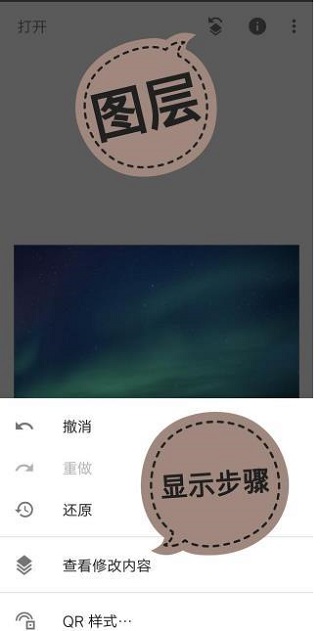
5、点击最右上方第一个工具,然后点击插看修改内容工具,如下图。
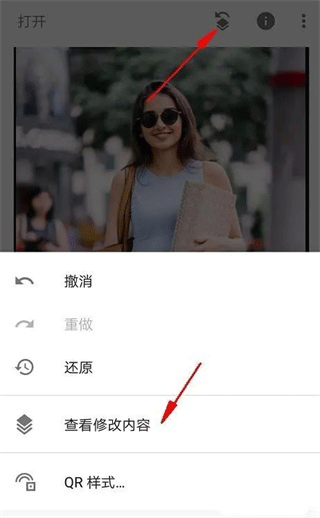
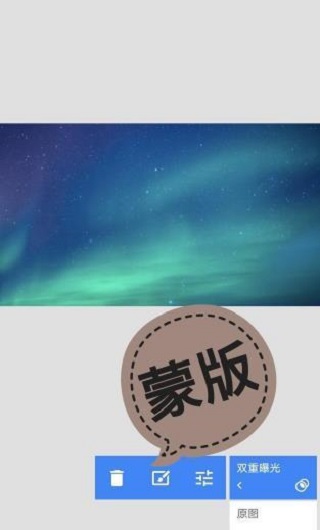
6、进入查看修改内容工具后,我们就看到了刚才添加的双重曝光步骤,点击双重曝光的小导向箭头,再点击中间的画笔工具,点击画笔工具就可以进入我们的蒙版进行编辑了。
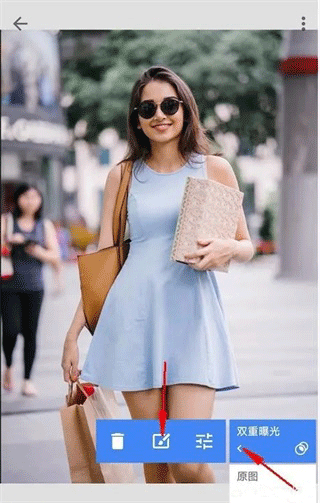
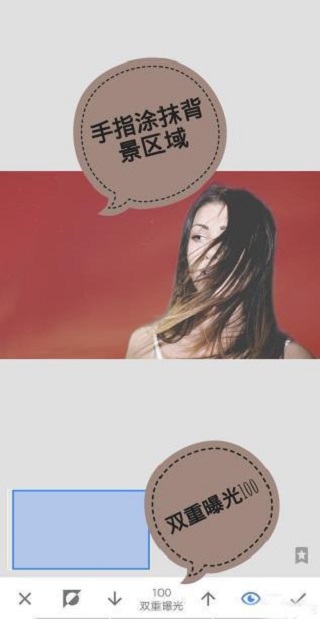
7、进入蒙版后,注意看参数。此时双重爆光的参数,是100,用画笔在图片上进行涂抹后,涂抹了的区域就显示了人物了。说明当我们用双重曝光数值100去涂抹图片时,图片就会显示后面添加的人物图片,反之如果双重曝光参数为0时再去涂抹,那么图片就会再次显示背景为车的效果。
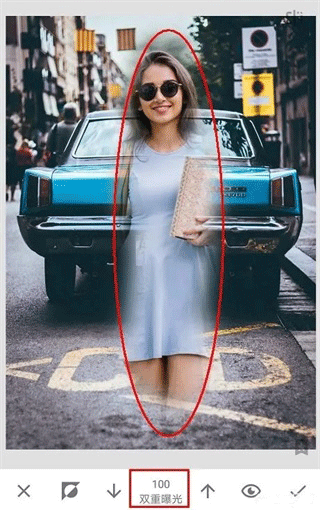
8、不改变参数,用双重曝光100的参数去将人物大致轮廓涂抹出来,如下图,整个人物都已经涂抹出来了,只是还要修整人物轮廓边缘。
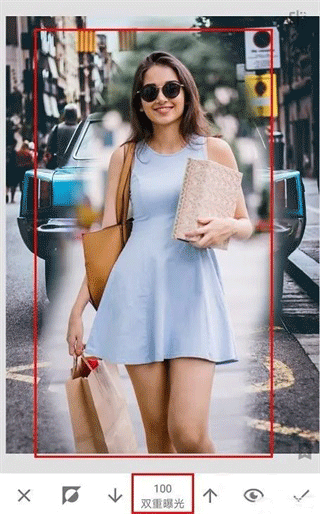
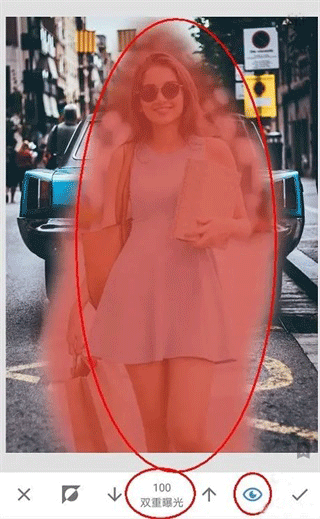
9、在我们涂抹后,点击工具栏的小眼睛,如下图。涂抹的区域就变成了红色了,相当于PS的快速蒙版效果,有些时候可以让我们更加直观的分辨轮廓边缘,但我们处理的这张图片轮廓边缘颜色太浅了,所以并不适用。
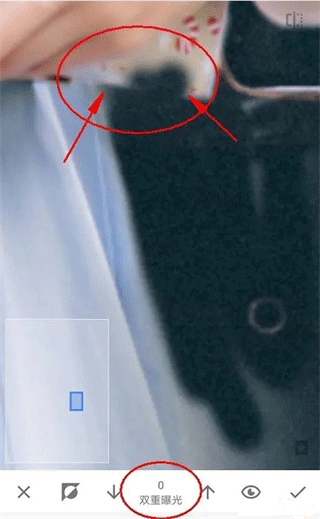
10、在我们涂抹人物边缘轮廓时,可以大拇指和食指在图片上进行扩张,图片就可以放到最大方便我们处理了。但是如下图,即使将图片放到最大时,人物小轮廓处手指同样太大了,无法进行精确涂抹。这里给出的建议是先用双重曝光0的数值去不显示一些内容。
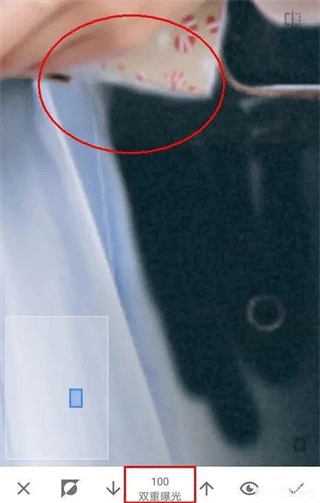
11、然后在用双重曝光100的参数去从人物内部到外部轮廓进行恢复,这样就能很好的处理边缘了,如下图效果图,
12、还有种方法是放大图片,将人物的轮廓边缘分离出来,最后再来处理离人物轮廓边缘的区域。因为远离人物轮廓区域,所以可以稍微缩小一点图片进行涂抹,很快就处理完了。
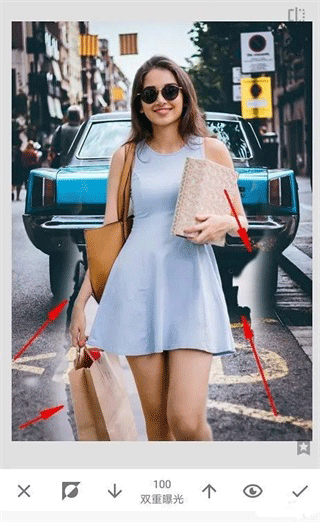
13、如下图效果图,终于涂抹完了,手机处理这种类型的非常吃力,特别是轮廓边缘比较复杂的情况,不过还是终于涂抹完了。
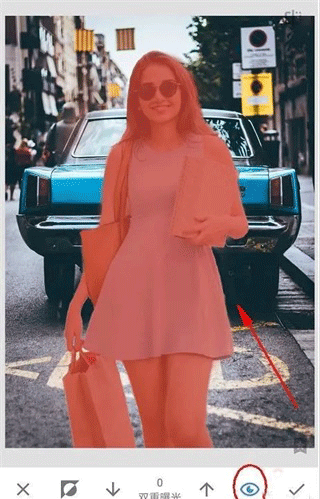
14、取消小眼睛看效果,然后点击√进行确定再次回到主页面。
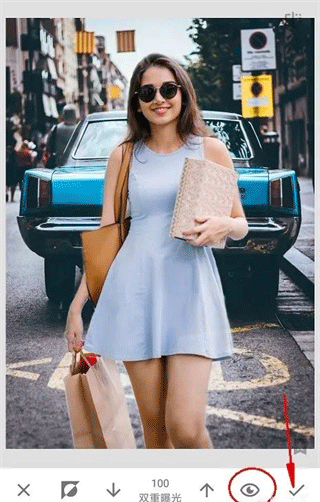
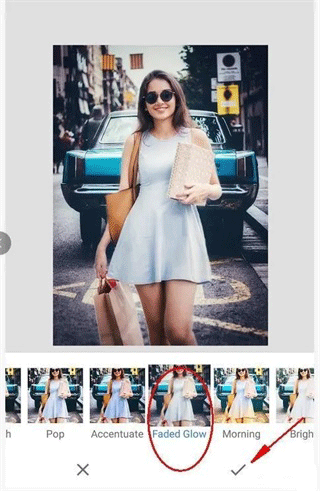
15、最后再次点击样式工具,为图片选择一个效果好的模板,然后对图片进行保存即可。(保存时请使用导出,这是无损导出的方法)
1、在Snapseed中导入原图后,选择工具。
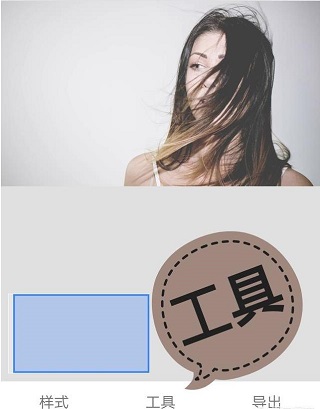
2、找到双重曝光选项。
3、添加背景图。
4、将下方透明度调整到最大,让背景图完全覆盖原图。
5、点击图层,查看修改内容。
6、点击蒙版工具。
7、双重曝光设置为100,然后用手指涂抹背景区域。
8、最后导出图片即可。

Q:为什么我在Snapseed里找不到「导出」按钮,或者保存后照片变模糊了?
Snapseed的导出逻辑和一般修图软件不一样,需要先点右下角的对勾确认修改,再点右上角的向下箭头才能看到「导出」选项。保存后变模糊,通常是因为默认导出画质被压缩了。可以在「设置 → 格式和画质」里选择 JPG 100%,再进入「调整图片大小」选「不要调整大小」,这样导出就不会被二次压缩。另外注意:「保存」和「保存副本」保留的是可编辑的编辑栈,某些第三方应用看不到修改效果;要确保所有应用都能看到编辑结果,选「导出」而不是「保存」。
Q:为什么在「局部」「镜头模糊」或「晕影」里,双指缩放完全没反应?
这是因为Snapseed里双指手势的含义会随工具变化。局部工具中,双指缩放是用来调整控制点的影响范围(红色叠加层的大小),而不是缩放图片本身。镜头模糊中,双指缩放是改变模糊区域的形状和旋转角度,也不是缩放画面。想缩放图片,先点击画面空白处让控制点变成灰色(取消选中),双指手势就会恢复正常缩放功能。
Q:蒙版在哪里?怎么让某个效果只应用在局部区域?
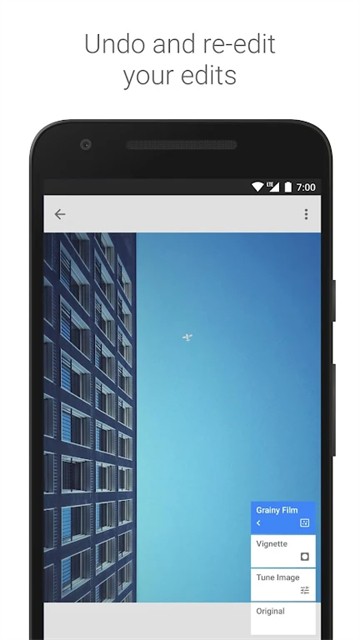
蒙版不是独立入口,而是依附在已执行的调整步骤上。操作路径是:先正常完成一项调整(比如黑白、曲线、双重曝光等),点对勾确认,然后点击右上角的撤销图标,选择 「查看修改内容」 ,在操作记录里找到那一步,点击展开子菜单,中间会出现画笔图标,点进去就是蒙版编辑界面。默认全图红色覆盖,表示调整已全域生效;用画笔涂抹想保留效果的区域,涂过的地方红色消失,表示该区域不应用调整。想反过来(只对主体应用效果),先点左下角「反选」,再涂抹主体即可。
Q:双重曝光怎么把两张图自然地合成在一起,不显得生硬?
关键在叠加模式和蒙版配合。导入底图后,进入「工具 → 双重曝光」添加第二张图,先调好大小和位置,把透明度拉到100%。然后进入「查看修改内容」找到双重曝光步骤,点画笔进入蒙版。此时把双重曝光的数值设为100.涂抹你想让第二张图出现的区域;涂多了就调到0擦除。叠加模式方面,想提亮叠加部分选「调亮」,想压暗选「调暗」,追求自然融合可以先试「调亮」或「默认」。
Q:Snapseed支持编辑RAW文件吗?支持哪些相机格式?
支持,而且Snapseed 4.1版本大幅扩展了RAW格式兼容性。目前支持的格式包括 DNG、ARW(索尼)、RAF(富士)、NEF(尼康)、CR3(佳能)、ORF(奥林巴斯)、PEF(宾得) 等主流相机RAW格式,打开后会自动启动专门的「Develop」工具进行处理。免费版就支持RAW编辑,不需要订阅。但注意:如果RAW文件过大,手机内存不足可能无法打开,可以先用电脑转成压缩DNG再导入。
Q:编辑好的参数怎么保存成预设,下次一键套用?
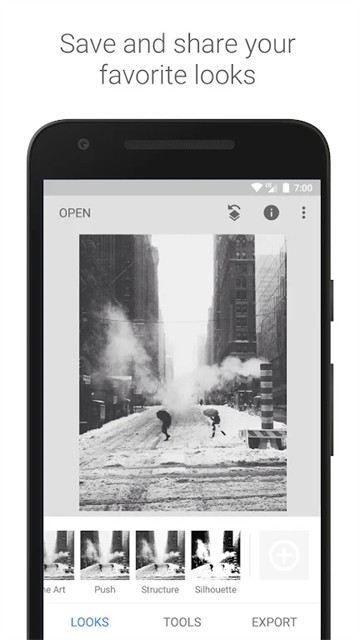
有两种方式。第一种是编辑完成后点击「样式」→滑到末尾点「+」号→命名保存,这是最常用的方式。第二种是在「历史」列表中长按某一步操作,弹出菜单选「保存为样式」,这样会把从该步骤开始到当前的所有操作打包保存。保存好的样式会出现在「样式」栏里,下次打开新照片直接点一下就能套用。长按已有样式还可以选「附加」,把新参数叠加到原有样式上而不覆盖。
Q:Snapseed打开照片提示「此应用无权访问您的照片或视频」,怎么解决?
这是权限被限制导致的。安卓设备:进入「设置 → 通用 → 访问限制」,输入设备密码后找到「照片」,确保「允许更改」已勾选,并在列表里启用Snapseed。iOS设备:进入「设置 → 通用 → 访问限制 → 位置服务」,确保「允许更改」已勾选,再进入「设置 → 隐私 → 位置服务」为Snapseed开启定位服务。
Q:为什么Snapseed里的「色调对比度」「镜头模糊」等部分工具不见了?
Snapseed的工具列表会随版本更新调整,但大多数情况下工具并没有被移除,而是位置发生了变化。在编辑界面点击底部「工具」按钮,工具列表是可以上下滑动的,很多工具藏在下面。如果确实找不到某个工具,先确认Snapseed是否已更新到最新版本。Snapseed 4.0版本重新整理了工具和滤镜的布局,部分工具被归类到了新的分组中。
Q:Snapseed有没有批量处理功能?修好一张图后怎么快速应用到其他照片?
Snapseed本身没有传统意义上的「批量处理」入口,但可以通过「样式」功能变相实现。把编辑好的参数保存为样式后,打开其他照片时在「样式」栏中一键套用即可。Snapseed 4.0版本进一步优化了这一流程,允许将自定义参数保存为预设并一键应用于多张照片,显著减少了重复劳动。如果需要真正的批量导出,建议配合其他工具使用。
Snapseed是兼顾专业性与易用性的修图神器,无需专业知识也能快速出片。丰富的工具覆盖从基础调整到创意合成的全需求,蒙版与控制点技术让局部修图更精准。多种功能将照片的每一个细节来进行优化,无论是日常照片优化、人像精修,还是创意特效制作,都能高效满足需求,是手机修图的必备工具,广受摄影爱好者与普通用户青睐。样式保存把一组调整参数打包为独立条目,后续拍摄的新照片一键套用相同风格而不需要重新调节各项数值。
v4.0.8.941158368
-内置相机 (Snapseed Camera):现在可以直接在应用内拍照,无需再从相册导入。
-实时胶片滤镜:拍照时可实时预览并应用 11 款经典胶片风格的滤镜,灵感来自柯达、富士等经典胶片。
-专业手动模式 (Pro Mode):支持手动调节 ISO、快门速度和焦距。
-六种取景器主题:包括 Editor, Dusk, Negative, Steel, Haze, Depth,带来不同的拍摄视觉体验。
应用截图