类型:游戏工具
版本:v14.1.0
大小:25.09MB
更新:2026-10-24 12:53
系统:安卓4.5+ or ios10.0+
语言:中文
厂商:EngineHub
同类推荐
换一换我的世界地图编辑器专为基岩版引擎定制,3D视口采用硬件加速渲染,支持0至359度任意角度旋转,大地图编辑时通过LOD技术维持流畅操作。跨版本转换功能实现Java版与基岩版存档的双向无损迁移。WorldPainter专注于程序化地形生成,采用画笔式操作绘制高山、河流、森林和湿地等地貌。我的世界地图编辑器基岩版的高度图导入支持DEM文件,可1比1还原现实世界的地理特征。生物群系控制允许自定义每个区域的气候类型和植被分布。MCEdit作为经典老牌工具,采用Python编写并附带数据可视化面板。MCA Selector专用于区块级管理,可快速删除或导出世界中的特定区块。
1、存档修复功能,自动校验损坏区块,修复加载黑屏、方块丢失等地图故障。
2、高度图导入导出,外部图片生成起伏地形,适合大型风景、仙侠地图创作。
3、红石电路可视化编辑,批量复制线路,简化大型机关、自动农场搭建流程。
1、支持单方块批量替换、大面积填充,快速修改地形、清除水体、替换地表方块。
2、直接编辑NBT数据,修改容器物品、生物属性、告示牌文字、命令方块的参数。
3、拥有独有的方块、实体、命令格式与行为包,不兼容问题少,操作更加的稳定。
1、3D预览窗实时显示修改效果,飞行移动、视角自由调,和玩创造模式一样自然。
2、自定义地形高度、生物群系、天气、光照,快速搭建不同风格的场景,更有趣。
3、生态群系自由修改,局部更改平原、沙漠、雪原、丛林等群系,自定义地貌环境。
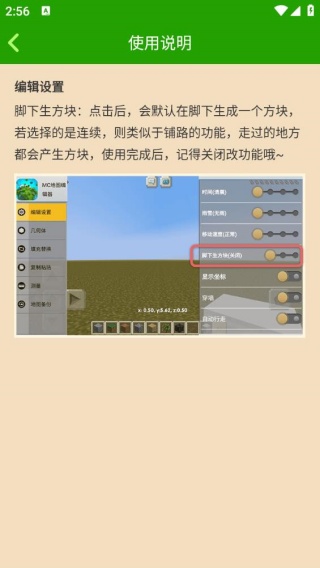
1、自带一键撤销与地图备份功能,操作失误快速恢复,地图文件意外损坏也能还原。
2、自然地形、装饰模型、各类建筑一键生成,点击对应位置就可以去完成放置操作。
3、提供区域复制、相邻相同复制两种模式,精美结构可保存重复使用,减少重复建造。
1、快速制作平面、填海造地,能生成球体、长方体等几何体,自定义参数精准去塑形。
2、编辑完成后可一键导出到对应文件夹,让用户进行编辑更方便,随时可以高效进行。
3、调整时间、天气、移动速度,开启显示坐标、自动行走、穿墙等模式,操作更自由。
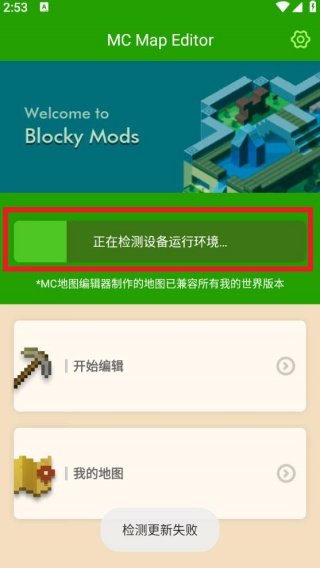
1、在本站下载安装软件后打开,会自动检测设备的运行环境,等待一会检测。
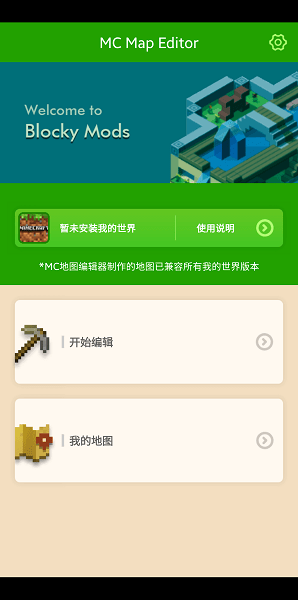
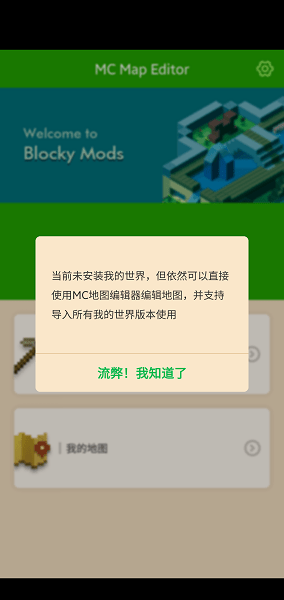
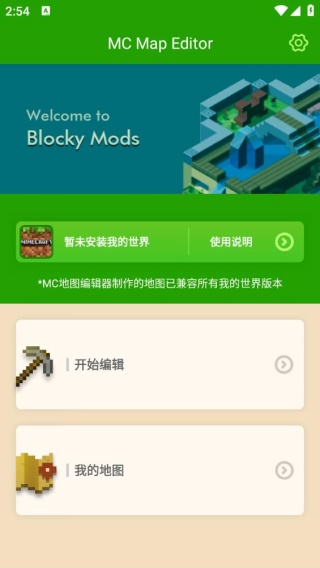
2、完成检测后,会提示暂未安装我的世界,玩家进行安装即可,首页功能丰富。
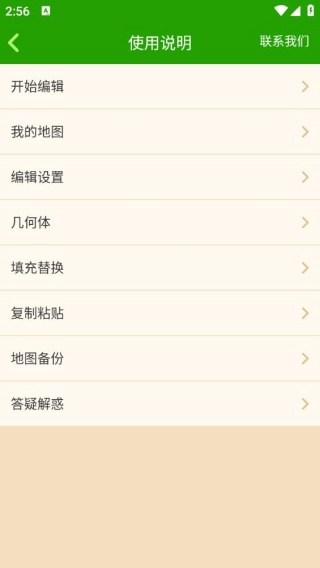
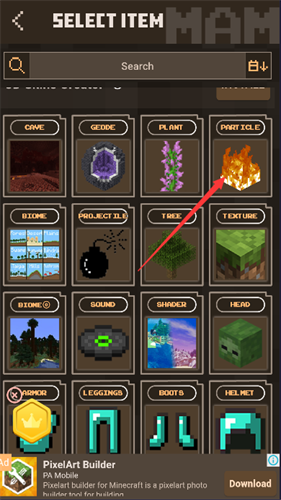
3、点击开始编辑,在新的地图界面中输入地图名称,选择地形,导入本地地图开启。

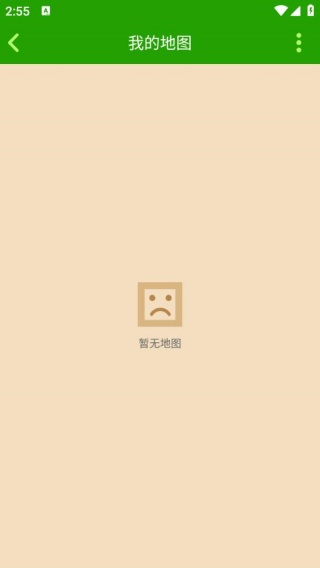
4、点击我的地图,是可以去查看我编辑的各种地图,方便玩家随时进行查看与了解。
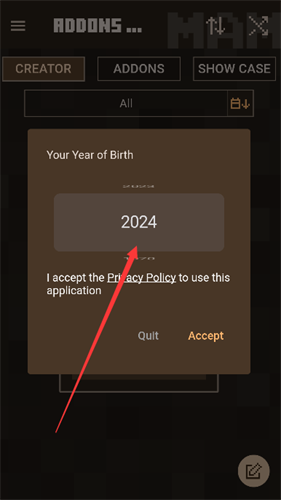
1、从本站下载软件后输入年龄。
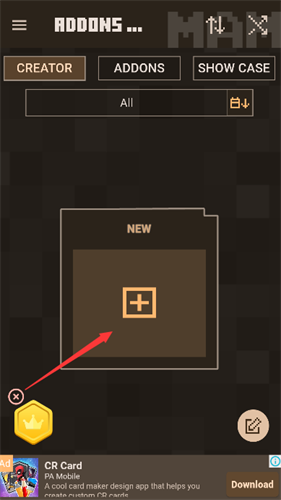
2、然后点击最中间的添加即可。
3、然后添加成功即可。
Q:MCEdit打开就闪退,或者弹个黑窗口就没了,怎么排查?
MCEdit已于多年前停止官方维护,在Win10/Win11上运行很容易出问题。按顺序排查:第一,确认安装了 Visual C++ 2008运行库,缺少这个依赖是最常见的闪退原因。第二,删除 Documents/MCEdit 文件夹下的 mcedit.ini 文件,配置文件损坏或被不同版本写入过就会导致启动崩溃。第三,检查安装路径是否包含中文或特殊字符,把整个MCEdit文件夹移到纯英文路径下再试。第四,如果是Win11系统,可以尝试右键主程序 → 属性 → 兼容性 → 勾选“以兼容模式运行”并选择Windows 7.
Q:MCEdit加载地图后地形显示不全,或者提示“pre-anvil world formats are not supported”怎么办?
这个报错说明你的地图是1.3版本以前的老格式,当前版本的MCEdit已经不支持了。解决办法是下载 MCEdit 0.1.5 这个旧版本专门用来编辑老地图,新版本MCEdit和旧版本分开存放,不要混用。另外,编辑大型地图时如果卡顿严重,可以在“视图设置”中降低渲染精度,或者启用“区块加载”功能只加载当前编辑区域。
Q:导入schematic模型或复制建筑后,粘贴时总是放不到位,是什么原因?
这是MCEdit操作逻辑的一个常见“坑”。载入schematic文件或复制建筑后,粘贴前需要先鼠标点选放置位置,然后按回车键确认,仅靠鼠标点击不会生效。此外,拖动选区时如果拖到地图边界外面,MCEdit会直接崩溃,操作时注意不要超出地图范围。
Q:MCEdit打开就闪退,或者弹个黑窗口就没了,怎么排查?
MCEdit已于多年前停止官方维护,在Win10/Win11上运行很容易出问题。按顺序排查:第一,确认安装了 Visual C++ 2008运行库,缺少这个依赖是最常见的闪退原因。第二,删除 Documents/MCEdit 文件夹下的 mcedit.ini 文件,配置文件损坏或被不同版本写入过就会导致启动崩溃。第三,检查安装路径是否包含中文或特殊字符,把整个MCEdit文件夹移到纯英文路径下再试。第四,如果是Win11系统,可以尝试右键主程序 → 属性 → 兼容性 → 勾选“以兼容模式运行”并选择Windows 7.
Q:MCEdit加载地图后地形显示不全,或者提示“pre-anvil world formats are not supported”怎么办?
这个报错说明你的地图是1.3版本以前的老格式,当前版本的MCEdit已经不支持了。解决办法是下载 MCEdit 0.1.5 这个旧版本专门用来编辑老地图,新版本MCEdit和旧版本分开存放,不要混用。另外,编辑大型地图时如果卡顿严重,可以在“视图设置”中降低渲染精度,或者启用“区块加载”功能只加载当前编辑区域。
Q:导入schematic模型或复制建筑后,粘贴时总是放不到位,是什么原因?
这是MCEdit操作逻辑的一个常见“坑”。载入schematic文件或复制建筑后,粘贴前需要先鼠标点选放置位置,然后按回车键确认,仅靠鼠标点击不会生效。此外,拖动选区时如果拖到地图边界外面,MCEdit会直接崩溃,操作时注意不要超出地图范围。
我的世界地图编辑器的笔刷、选区、结构管理等功能高效,玩家在游戏中通过输入指令完成方块操作,无需退出当前存档。木斧工具是WorldEdit最核心的选区方式,左键点击设定第一点,右键点击设定第二点,两点构成一个长方体选区。选区操作支持复制、剪切、粘贴、旋转和翻转等批量处理,大型建筑可以在数秒内完成整体迁移。笔刷系统允许将手持方块转换为绘制工具,连续点击即可快速生成线条、曲面或地形。
应用截图