类型:图片主题
版本:v2.22.0.633363672
大小:29.10MB
更新:2026-10-16 16:15
系统:安卓4.5+ or ios10.0+
语言:中文
厂商:Nik Software公司
同类推荐
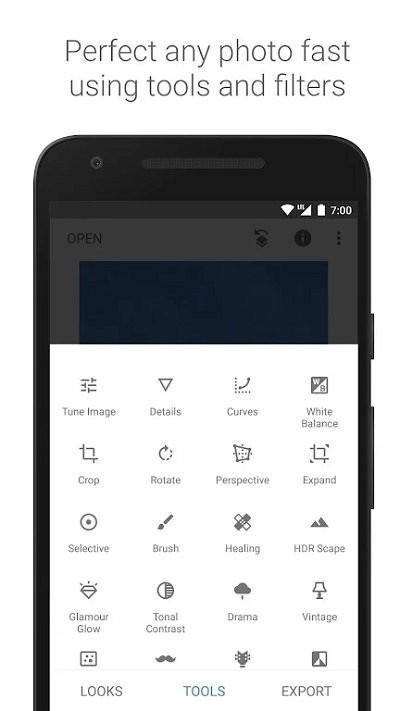
换一换Snapseed手机修图软件是备受好评的图像处理软件,APP拥有强大的自定义能力,可以根据个人风格对照片进行调整。通过调整曝光度、对比度和饱和度等参数,轻松获得理想中的视觉效果。还设计多种预设滤镜,方便用户快速上手。软件提供一系列强大的编辑工具,涵盖从基础的裁剪到高级的细节处理。可以调整图片的尺寸和比例,实现精准的裁剪,能对图像进行旋转操作,以获得最佳视角。
1、自动检测建筑线条,校正广角镜头产生的畸变和透视变形问题。
2、提供中性、对比、暗调等八种黑白滤镜,支持色彩滤镜模拟效果。
3、自动识别面部特征,智能美化肤色、提亮眼神、增强五官立体感。
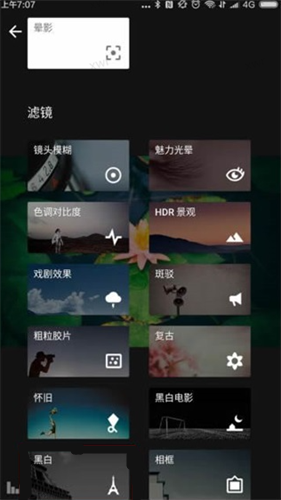
1、精准复刻经典胶片质感,包含颗粒度、暗角、色调等参数微调功能。
2、通过多帧合成技术增强动态范围,保留高光和阴影部分的细节层次。
3、一键分析图像问题,智能优化曝光、白平衡和对比度,提升画面质感。
1、模拟HDR艺术效果,提供六种风格化预设,强化画面张力与情绪表达。
2、类似Photoshop的图层概念,不同调整效果可分层管理并支持透明度调节。
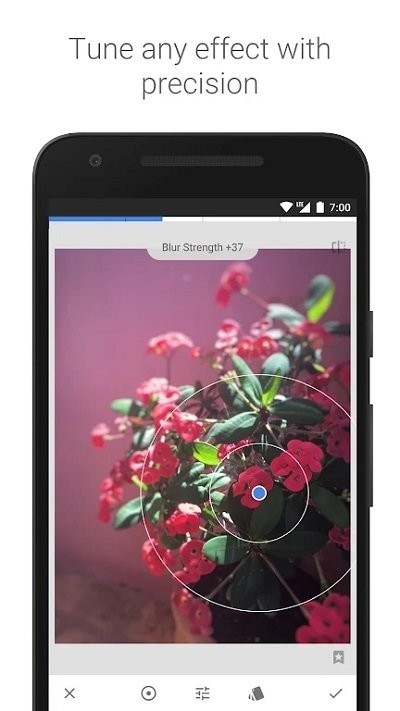
3、对画面特定区域进行精准调整,实现局部亮度、对比度、饱和度的精细控制。
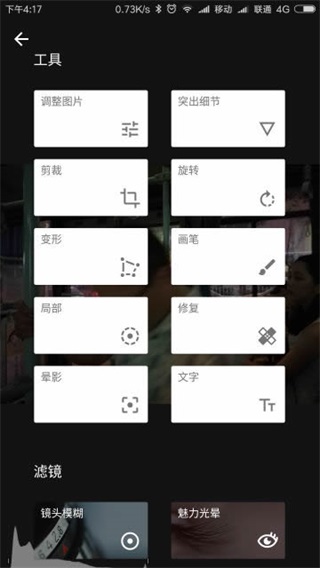
1、光晕工具模拟老式镜头的高光溢出效果,柔焦为光源添加扩散感,两者分别对应不同的光学质感。
2、色彩HSL允许锁定画面中的某种颜色,单独控制该颜色的色相与饱和度以及明度而不影响其余色调。
3、去雾工具一键去除画面中的雾气与眩光,提升对比度与细节层次,适用于雾天或隔着玻璃拍摄的场景。
1、打开软件,找到复古滤镜,选择预设4效果。
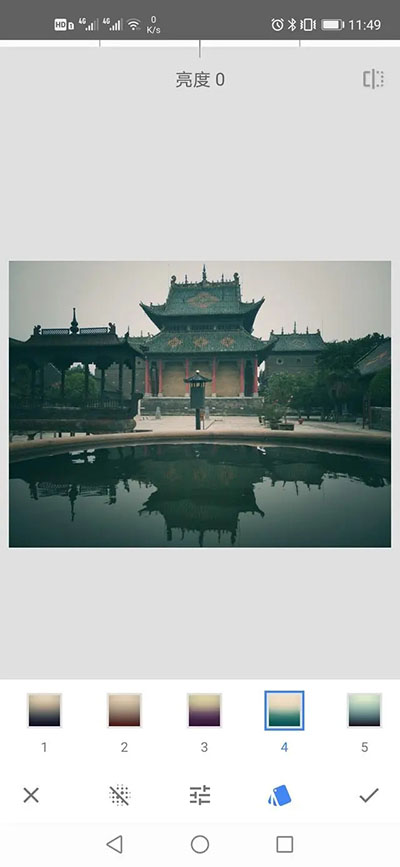
2、在复古滤镜中,点击调整按钮,饱和度+12,晕影强度+18,点对号保存效果。

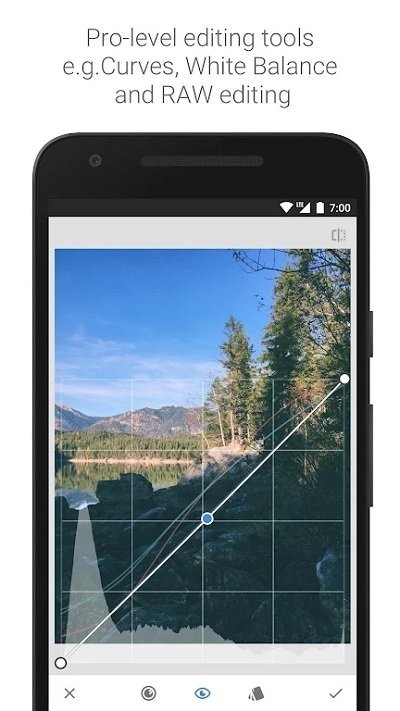
3、点击工具打开曲线,绿色通道提升向上推,明度提升,点对号保存。
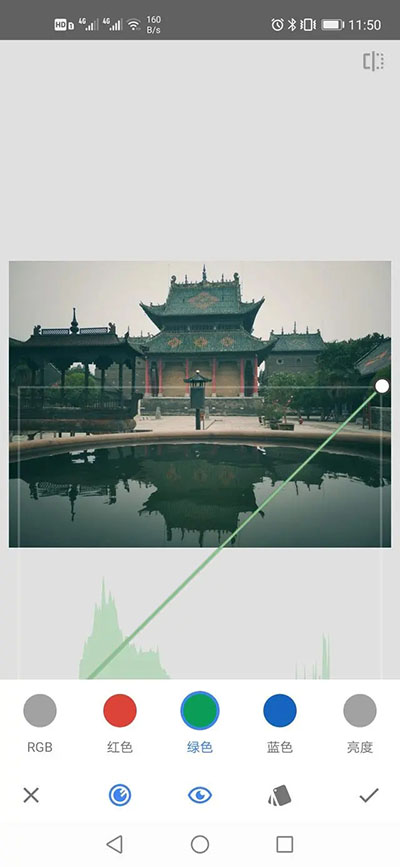
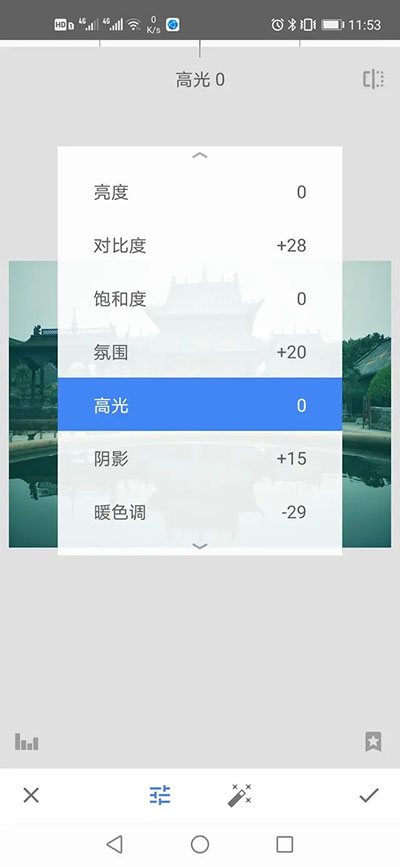
4、调整图片工具,调整参数即可。
Q:Snapseed的蒙版功能在哪里?为什么我在工具栏里找不到?
A:蒙版并不是一个独立的工具,在工具栏中是找不到的。它是一项隐藏功能,需要在完成某个编辑步骤(如曲线、黑白、双重曝光、局部或画笔)之后,点击右上角的“查看修改内容”图标,在弹出的历史步骤列表中找到刚才使用的工具,点击右侧的画笔图标才能进入蒙版编辑界面。如果直接手动把饱和度拉到-100.而不是使用黑白滤镜,后续在“查看修改内容”里将看不到“黑白”图层,蒙版功能也将完全不可用。
Q:蒙版具体怎么操作?如何用蒙版实现局部彩色效果?
A:进入蒙版界面后,屏幕会显示红白遮罩,默认选中白色画笔。双指捏合放大照片至需要处理的区域边缘清晰可见,用白色画笔涂抹想保留调整效果的区域。涂抹时注意避开建筑物、树木等复杂边缘;若不小心涂出界,可切换至黑色画笔或降低画笔硬度进行修正擦除。实现局部彩色效果的操作流程:先对全图应用黑白滤镜并确认,然后进入“查看修改内容”找到黑白图层,点击画笔进入蒙版,将强度滑块拖至0.涂抹需要保留彩色的区域即可。蒙版操作界面有三个图标:左下角为反选按钮,中间为画笔硬度,右下角为效果预览。
Q:修复工具怎么去除照片里的路人、电线等杂物?
A:打开照片后点击“工具”→“修复”,双指放大图片至杂物清晰可见,用手指在杂物上缓慢涂抹,涂抹区域会实时显示红色半透明覆盖层,松开手指后系统自动以周围像素填充。小面积杂物用基础涂抹法即可;中等面积杂物(如远处行人)建议拆解为2至4个区块分步处理,先涂抹第一区块确认效果后再继续下一区块。对于画面边缘的杂物,可长按屏幕出现白色十字锚点标记,拖动锚点至杂物正上方,缩放时保持锚点不动,系统会优先调用锚点附近像素进行填充。
Q:修复工具在处理树叶、人群等复杂纹理时效果不好怎么办?
A:修复工具的算法对规则纹理(天空、纯色墙面、水面)效果好,对复杂纹理(人群、树叶、砖墙)效果较差,容易出现拼接痕迹或光晕。解决方法:先用“局部”工具降低杂物所在区域的对比度与饱和度,弱化杂物存在感,再用修复工具处理。若瑕疵位于明暗交界或阴影深处,可先用“局部”工具定向提亮暗部或压暗泛白噪点,再进行修复。残留痕迹可用“画笔”工具微调曝光或色温来精细平衡。涂抹时笔触要细,一次不超过三厘米,分多次修复。
Q:为什么我导出的照片画质变差了?怎么导出高清原图?
A:Snapseed默认导出参数并未开到最高,需要在导出前手动调整。操作路径:打开图片进入编辑界面→点击右上角三个竖点图标→选择“设置”→点击“格式和画质”→选择“JPG 100%”→返回设置主菜单→点击“调整图片大小”→选择“不要调整大小”。如果误选“1080p”或“4K”,Snapseed会在导出前强行重采样,即使原图是5000万像素的手机直出图,也会被硬压成1920×1080.锐度直接腰斩。注意:JPG 100%是JPG封装下最接近无损的输出,iOS和安卓最新版已移除“PNG”选项,JPG 100%是唯一兼顾兼容性与画质的出口。
Q:Snapseed导出图片的最高分辨率是多少?
A:在Android平板电脑上,Snapseed保存的图片最高像素可达1600万;在Android手机上,最高像素可达800万。大于这一上限的原始文件会被缩减像素采样,将像素尺寸除以因子2.直至文件等于或小于1600万像素(平板)或800万像素(手机)。例如手机上原始像素为1600万的图片,处理后约为400万像素;2400万像素的图片处理后约为600万像素。
Q:Snapseed支持编辑RAW格式文件吗?
A:支持。Snapseed 4.1版本大幅扩展了RAW格式支持,目前可编辑DNG、ARW(索尼)、RAF(富士)、NEF(尼康)、CR3(佳能)、ORF(奥林巴斯)、PEF(宾得)等主流RAW格式。打开RAW文件时会自动启动“显影”功能,可以进行RAW级别的白平衡、曝光、对比度、高光、阴影、饱和度等调整,比JPG编辑拥有更大的宽容度。需要在拍摄时保留RAW格式才能获得更大的后期调整空间,特别是在高光和阴影细节的还原上。
Q:Snapseed闪退、卡顿或无响应怎么办?
A:可以按以下步骤排查:第一,更新到最新版本,Snapseed 4.0.1修复了Color、Portrait、Frames、Grunge、Retrolux等多个工具的崩溃问题以及Camera冻结问题。第二,如果打开特定图片时卡顿,可能是图片分辨率过高或格式不兼容,可以先用其他工具压缩图片后再导入。第三,iOS用户遇到功能卡住(如HDR、透视、突出细节等),可以尝试在系统设置中开启“减弱动态效果”,或为Snapseed打开后台应用刷新。第四,卸载后重新安装(注意提前备份重要数据),或者尝试关闭其他后台应用释放内存。部分荣耀手机用户反馈添加图片时会导致卡顿,卸载重装后恢复正常。
Q:Snapseed有云端同步功能吗?换手机后编辑数据会丢失吗?
A:Snapseed没有云端同步功能,编辑记录、预设参数和调色数据都存储在设备本地,不会自动上传到Google或云端。这意味着卸载重装App、更换手机或清除应用数据后,之前的编辑记录无法恢复。建议:更新前先把常用调色参数记下来,或者把调好的照片保存在手机相册中作为参考。直接覆盖安装通常比卸载后重装更稳妥,能保留部分应用数据。此外,Snapseed处理图片完全在本地设备完成,编辑后的照片保存在设备的“Snapseed”文件夹中,可以手动开启Google Photos的备份与同步,将编辑后的照片同步到云端。
Q:Snapseed 4.0版本有哪些新功能?
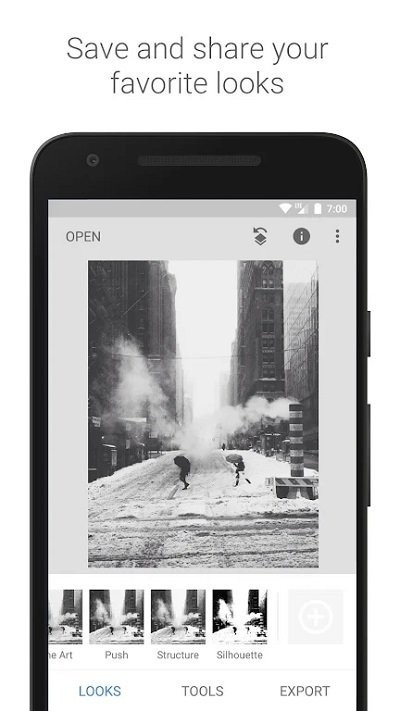
A:Snapseed 4.0是近两年来最大的一次更新,主要变化包括:重新设计的用户界面,更快的编辑速度、新增收藏夹栏和简化的工具视图;新增Snapseed Camera相机,支持胶片滤镜拍照和手动控制ISO、快门速度、对焦;智能蒙版和一键遮罩功能;无损和批量编辑功能;新增色彩HSL、去雾、光晕和泛光等工具;内置11款经典柯达与富士胶片模拟滤镜,如Kodak Portra 400、金200、富士Superia 200等。编辑器底部分为三个标签页:Looks(效果)、Tools(工具)和Export(导出),Tools进一步分为Refine(精炼)、Fix(修复)、Style(风格)和All(全部)。
Snapseed手机修图软件是非常受欢迎的图像处理软件,拥有丰富的滤镜库,包含各类主流风格如黑白、怀旧、电影色等。每种滤镜都为用户提供了高度的可调节性,确保最终效果贴合个人审美。利用这些滤镜,普通照片也能瞬间变成极具艺术性的作品。APP支持用户自由拉伸图片,并进行精准的裁剪操作,确保每张照片都能达到最佳视觉效果。
-扩展 RAW 格式支持,兼容 DNG、ARW、NEF、CR3 等更多相机 RAW 文件
-新增绝大多数编辑操作的撤销 / 重做功能
-大量 BUG 修复,稳定性提升
应用截图