类型:生活服务
版本:v4.4.1
大小:68.53MB
更新:2026-10-23 12:08
系统:安卓4.5+ or ios10.0+
语言:中文
厂商:中国电信股份有限公司
包名:com.weishi.user
MD5:4D518D8B89946217F9C6A6D9A2426A2D
同类推荐
换一换闪讯客户端是专为高效师生群体量身打造的校园网管理软件,它通过完备的功能和便捷的操作,让校园网络管理变得轻松简单。用户只需登录自己的校园网账号,即可通过闪讯客户端对网络进行全方位的管理使用。除了基础的联网功能,它还集成了更多实用的工具,充分满足师生在多方面的使用需求,并致力于带给用户最佳的服务体验。闪讯客户端提供的一站式智能流量管理与简单的操作界面,极大地方便了用户对网络状态的实时掌控,让智能上网连接服务触手可及。
1、软件提供了一站式的智能流量管理功能,让师生可以清晰直观地了解并控制自己的校园网使用情况。
2、通过简单的账号登录即可实现全面的网络管理,这种便捷的接入方式是区别于传统手动配置的亮点。
3、齐全的功能覆盖了从网络连接到账户管理的多方面需求,打造出了一个功能强大的校园网控制中心。
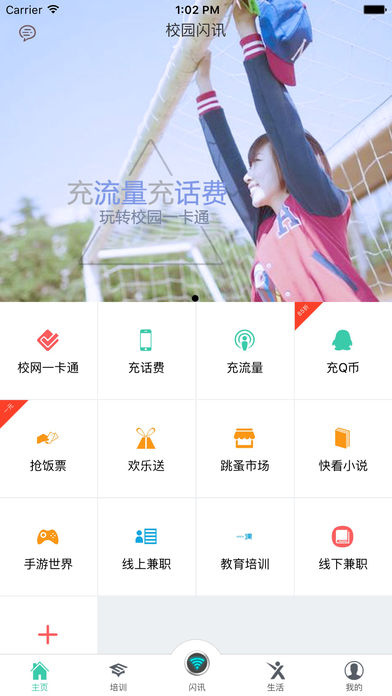
1、它不仅支持基础的网络连接,还集成了流量监控和用量提醒等功能,帮助用户合理规划网络使用。
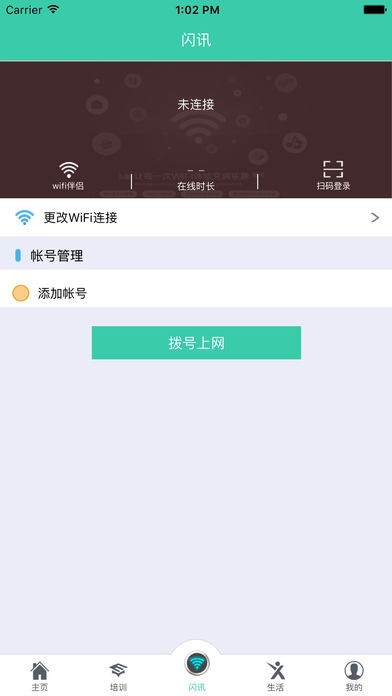
2、界面设计简洁直观,将账号信息、流量余额和连接状态等核心数据集中展示,方便用户随时查看。
3、这里针对校园网环境进行了专门的优化,确保在高峰时段也能提供稳定流畅的智能上网连接服务。
1、作为校园网专用管理工具,它与学校认证系统的无缝对接,确保了登录和使用的稳定性和安全性。
2、一站式智能管理功能将复杂的网络设置简化为直观按钮,极大地提升了师生管理网络的使用体验。
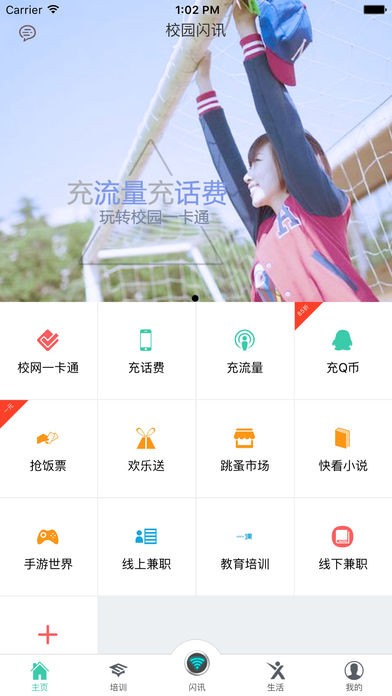
3、通过提供流量监控和便捷的充值续费渠道,有效解决了学生在网络使用中常见的超支和断网痛点。

1、内置终端安全检测机制,校验杀毒软件与系统补丁,设备不合规将隔离至受限网络无法正常上网。
2、拨号断线自动重连机制,网络波动掉线后持续重试认证,保障网课下载稳定不间断使用校园网络。
3、完整在线会话日志记录,留存登录下线时间设备,异地异常登录推送提醒及时排查账号安全风险。
1、下载安装软件,等待其加载完成。

2、使用前你还需要同意相关的隐私政策。
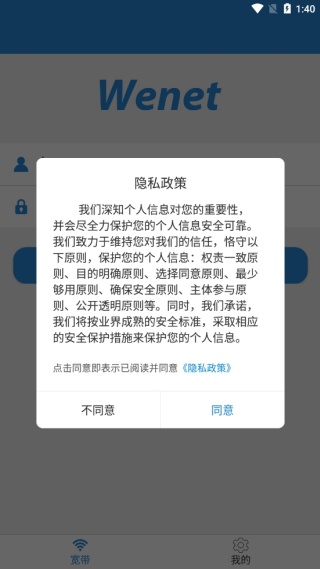
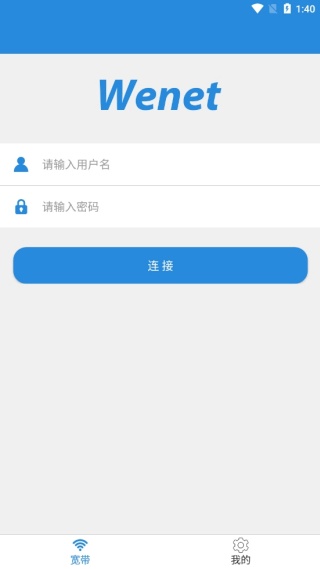
3、输入自己的账号密码,完成登录操作。
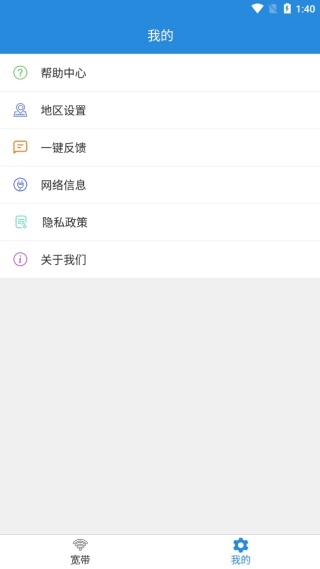
4、你可以进行地区设置、网络信息等相关操作。
Q:闪讯客户端是什么软件?
闪讯(全称星空极速闪讯,英文名EPhone)是由中国电信推出的校园宽带接入服务,主要面向高校学生及企业用户。它的核心功能是拨号上网:用户通过闪讯客户端输入账号和密码完成认证,拨号成功后即可连接校园宽带,还可以通过WiFi伴侣功能将网络转化为无线WiFi,方便手机和平板等移动设备使用。
Q:闪讯客户端在哪里下载?应用商店下载的能用吗?
下载渠道比较特殊。官方推荐直接连接校园的CUZ-ChinaNet无线热点,在弹出的网页上下载对应系统的客户端,或者用手机流量开热点,在浏览器中搜索www.114school.cn下载。注意:从应用商店下载的闪讯客户端是无效的,必须通过上述官方渠道获取。闪讯提供Windows、Mac及Linux版本的认证客户端。
Q:闪讯的账号和密码怎么获取?
账号通常是你的电信手机号加上后缀@CMXY.XY(后缀名必须为大写字母)。密码获取方式是:用绑定的电信手机号发送短信“mm”到106593005.系统会回复一个动态密码。这个密码有28小时的有效期,失效后重新发送短信获取即可。
Q:打开闪讯提示“Sorry, this application cannot under a Virtual Machine”怎么办?
这是Win10系统上最常见的闪讯报错之一,原因是系统自带的Hyper-V虚拟化功能没有完全关闭,导致闪讯误判你在虚拟机中运行。正确的解决方法是:以管理员身份打开Windows PowerShell,运行命令bcdedit /set hypervisorlaunchtype off,然后重启电脑。如果以后想重新开启Hyper-V,运行bcdedit /set hypervisorlaunchtype auto再重启即可。注意:直接在控制面板中取消勾选Hyper-V选项的方法通常无效。
Q:闪讯提示“进程忙或异常退出”怎么解决?
真正负责拨号连接的不是你看到的登录界面shanxun.exe,而是安装目录下的singlenet.exe拨号器。遇到这个提示,先按Win+R输入services.msc打开服务管理器,检查以下三个服务是否正常启动:Remote Access Connection Manager、Remote Access Auto Connection Manager和Telephony。如果启动类型是“禁用”,需要依次启动(务必先操作Telephony),并将启动类型改为“自动”或“手动”。三个服务都启动后,重新登录闪讯即可。
Q:闪讯报错720、756、691、651怎么办?
这几个错误代码都有对应的解决方法。错误720通常是卸载旧版闪讯后系统拨号网络异常导致的,需要完全卸载新旧版本闪讯,然后在设备管理器中检查网络适配器是否有黄色感叹号,更新有问题的驱动程序。错误756一般是系统已经在拨号连接中,重启电脑后再拨号,或者完全卸载闪讯后重新安装。错误691是账号或密码错误,检查账号密码是否正确,同时确认套餐是否欠费或到期。错误651通常是网络连接层面的问题,可以尝试卸载所有网络适配器后重新扫描安装。
Q:闪讯登录成功后上不了网怎么办?
闪讯显示已连接但无法上网,常见原因有几个。一是IP地址获取方式或DNS解析地址设置不正确,可以在网络连接属性中检查是否设置为自动获取IP和DNS。二是系统代理与闪讯的代理设置发生冲突,可以进入Internet选项,取消闪讯连接的网络代理设置。三是之前安装过WiFi共享软件(如猎豹WiFi、360WiFi等),这些软件与闪讯存在冲突,需要将它们在任务管理器中彻底关闭后卸载,再重启电脑。
Q:安装过WiFi共享软件后闪讯连不上了怎么办?
WiFi共享精灵、猎豹WiFi、360WiFi等软件与闪讯存在严重的冲突问题。解决步骤是:先在任务管理器中按顺序关闭“singleNet.exe”和“shanxun.exe”(务必按此顺序),然后卸载WiFi共享软件,重启电脑后再重新连接闪讯。如果问题持续,可以尝试完全卸载闪讯客户端,重启电脑后重新安装。
闪讯客户端用一站式智能管理功能和简洁流畅的操作体验,为校园师生打造了一个高效便捷的网络管理助手。它通过与校园网系统的深度对接,将原本繁琐的认证和监控流程简化为轻松的指尖操作。其实时的流量展示和一键联网功能,精准解决了学生在网络使用中的核心痛点,让上网体验变得更加从容,畅享更舒适的校园网络生活。
应用截图