类型:系统工具
版本:v4.43.14
大小:16.01MB
更新:2026-10-25 11:58
系统:安卓4.5+ or ios10.0+
语言:中文
厂商:Lonely Cat Games
包名:com.lonelycatgames.Xplore
MD5:240932B624A6AB4B6E42CE235C8BC4D6
同类推荐
换一换x-plore中文版是能够辅助用户管理文件的实用工具,采用独特的双面板布局,允许用户同时打开两个文件夹窗口,实现文件对比、批量操作和拖拽传输。这种设计显著提升了文件管理效率,尤其适合需要频繁切换目录或跨文件夹操作的用户。x-plore支持树状视图浏览目录结构,可快速定位文件路径。当前选中的文件夹和文件以浅色背景显示,其他项目则使用深色背景,形成清晰对比,便于识别,让自己的手机文件更加清晰明了。
1、支持文件复制和移动等常规操作,可通过多选功能批量处理文件。
2、用户可直接创建、解压或预览压缩包内容,无需依赖第三方工具。
3、可以将敏感文件存入保险箱,通过密码保护防止未经授权的访问。
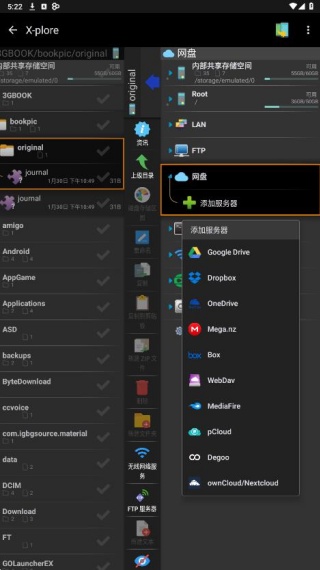
1、支持多种媒体格式,包括MP4视频等,直接播放或查看缩略图。
2、还能流畅浏览Word文档,满足用户对办公文件的基本查看需求。
3、提供文本编辑器,满足专业用户对二进制文件或代码的修改需求。
1、获取Root权限后,可管理系统文件和应用程序,实现了深度定制。
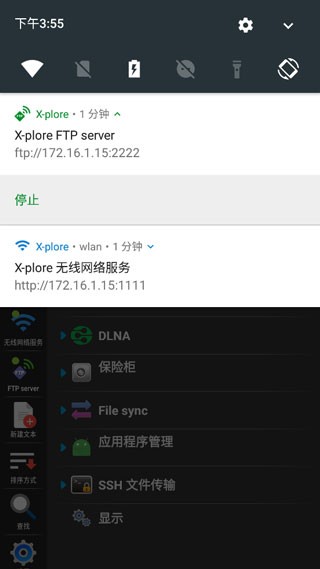
2、通过WiFi在设备间建立直接文件传输通道,可以多方文件的交换。
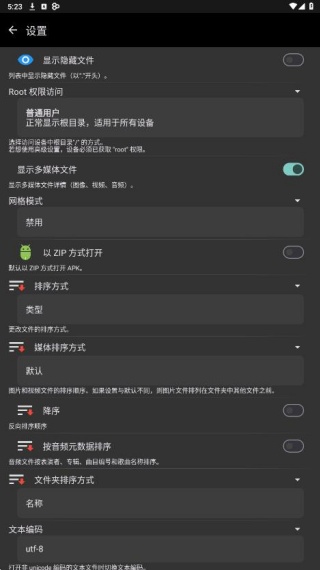
3、支持显示或隐藏系统文件,满足了不同用户对隐私和安全的需求。
1、双窗格同时显示两个文件夹,复制与移动操作从一个窗格拖拽到另一个窗格完成。
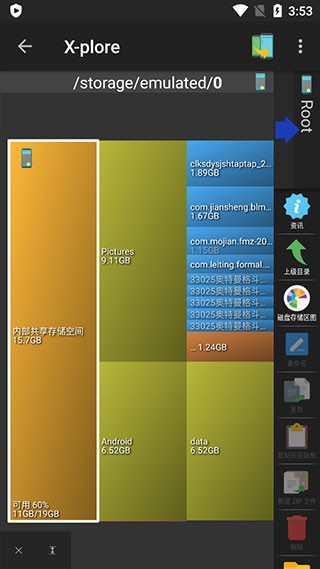
2、磁盘映射以图表形式展示文件夹占用的存储空间,大体积文件在色块图中一目了然。
3、压缩包以普通文件夹形式呈现,ZIP与RAR以及7zip格式无需解压即可浏览包内文件。
1、进入软件,需要先允许软件访问设备的各个文件,才能继续使用。
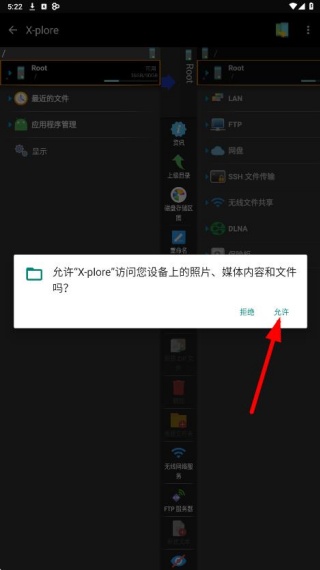
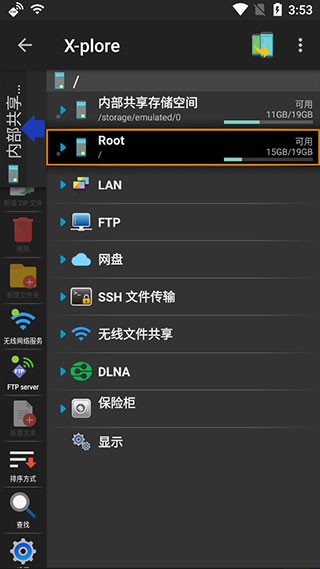
2、左右双屏显示文件,点击进行查看。
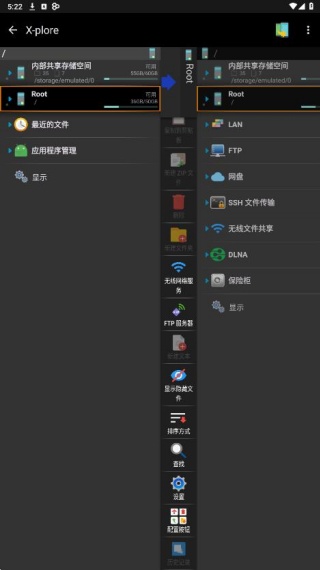
3、比如点击左侧的,可以查看软件的各种文件。
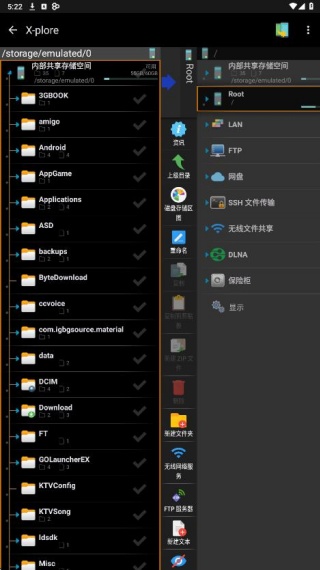
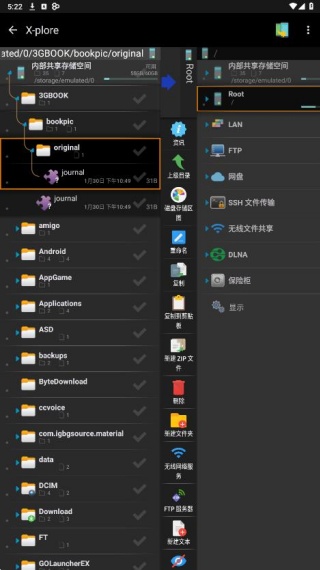
4、自由进行拖拽,调整软件的位置。
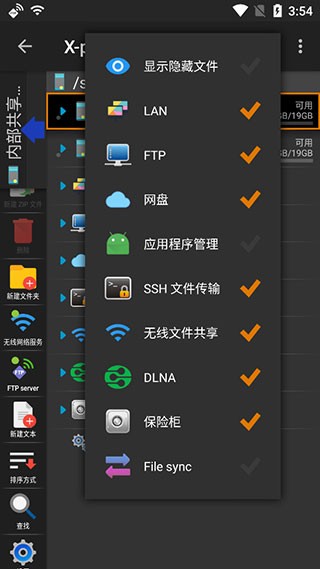
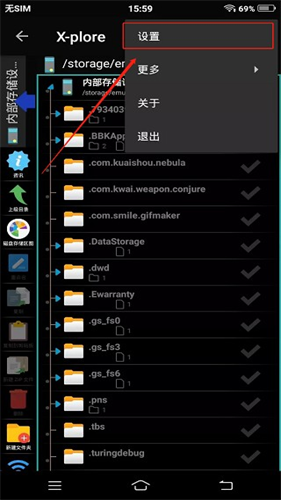
1、打开 X-plore 文件管理器,进入主界面。在右上角找到三个小圆点组成的菜单按钮,点击它展开更多选项。部分旧版本或横屏界面中,这个按钮可能显示为三条横线,功能是一样的,都是打开侧边或顶部菜单。
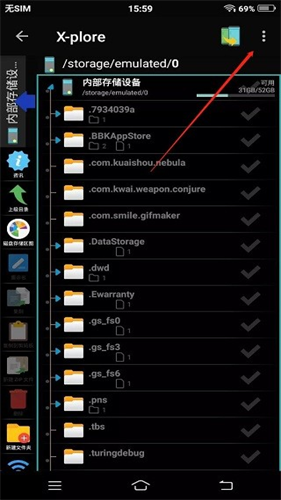
2、在展开的菜单里找到“设置”选项并点击进入。设置页面中包含不少显示、操作和连接相关的开关,慢慢向下滑动,注意不要误点到“关于”“配置”或其他不相关的条目。
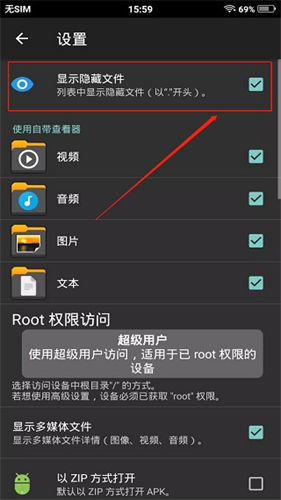
3、在设置列表中找到“显示隐藏文件”这一项,把它右侧的开关或复选框勾选上。勾选后设置会自动保存,一般不需要再点确认。如果附近还有“显示系统文件”之类的选项,也可以按需一并开启。
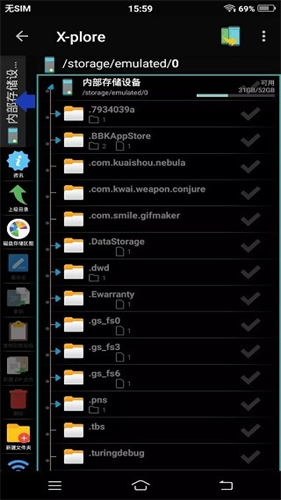
4、返回 X-plore 主界面,点击“内部存储”或对应的存储设备(如 SD 卡)。这时原本被隐藏的文件夹和文件就会全部显示出来,包括以“.”开头的目录和部分系统隐藏目录。如果仍然没显示,可以退出应用重新打开一次,或者回到设置确认勾选是否生效。注意:隐藏文件中可能包含系统配置,不要随意删除或修改。
x-plore中文版可通过拖拽去调整文件的放置位置,自由的进行整理设备的各种文件。自定义常用文件夹为快捷方式,省去每次查找的麻烦。完美兼容遥控器方向键操作,按键映射合理,提升大屏设备的使用便捷性。方向键导航和快捷键映射功能进一步优化了操作体验,尤其在电视等大屏设备上表现突出。可根据喜好调整软件界面颜色,打造个性化文件管理环境。
应用截图