类型:系统工具
版本:v1.3.1
大小:5.61MB
更新:2026-10-18 14:08
系统:安卓4.5+ or ios10.0+
语言:中文
厂商:苏州嫩芽网络科技有限公司
包名:us.zoom.videomeetings
MD5:3364540E254CF5B34AA0F20660BA9EBA
同类推荐
换一换甲壳虫ADB助手安卓版是功能丰富的手机助手,让你能轻松高效管理安卓设备。能快速连接你的安卓手机与电脑,无需复杂操作,即可实现设备与电脑之间的文件快速传输,无论是照片、视频、音乐还是各类文档,都能在短时间内完成传输,节省你的时间与精力。甲壳虫ADB助手有深度清理手机内存的功能,精准识别并清理手机中的缓存垃圾、无用安装包等,有效释放手机存储空间,让你的手机运行更加流畅,告别卡顿困扰。轻松掌控手机的各种调试与设置,对手机进行个性设置。fastboot通道同样以免Root方式开放,为其他手机执行OTG刷机时无需在电脑上配置环境。
1、可以探索不同品牌手机的独特管理方式与ADB命令的更多应用场景。
2、能避免因误操作导致手机系统损坏,给你带来更好的手机使用体验。
3、给你详细的操作指南与实时技术支持,提供一站式的手机管理服务。
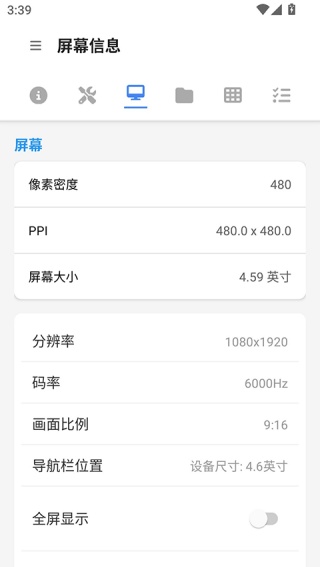
1、一键深度管理手机系统,获得更多隐藏的功能,快速优化手机性能。
2、运用指令对手机进行精细管理,逐渐掌握对手机全方位掌控的能力。
3、通过软件轻松实现手机与电脑高效连接,能进行数据快速传输与备份。
1、在应用冲突等问题时能够迅速找到解决方案,完成对手机问题的修复。
2、可以打开优化操作界面与提升运行稳定性,提升在使用过程中的效率。
3、拥有隐藏功能入口与高级调试模式,成为能对手机进行深度定制的高手。
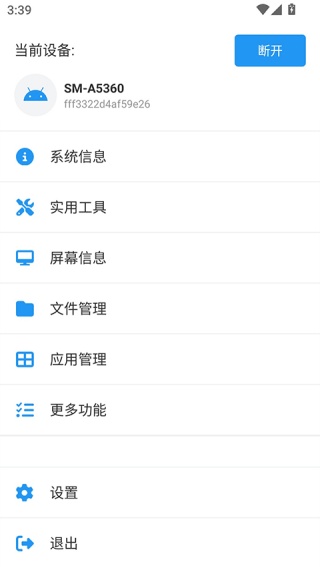
1、内置文件管理器,支持双向文件传输,可浏览设备内部存储,上传与导出各类文件资源。
2、可激活Shizuku、冰箱、黑阈等工具所需ADB权限,免Root实现各类系统优化程序运行。
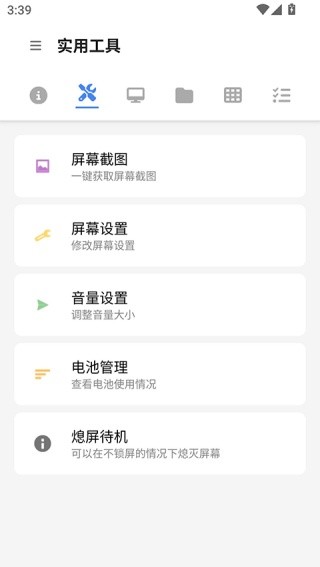
3、集成常用 ADB 快捷工具箱,支持截图录屏、高级重启、修改DPI、分辨率、屏幕参数调整。
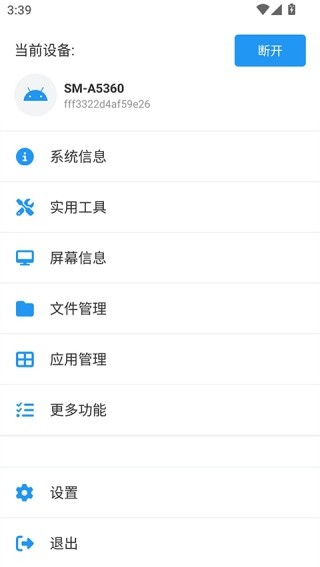
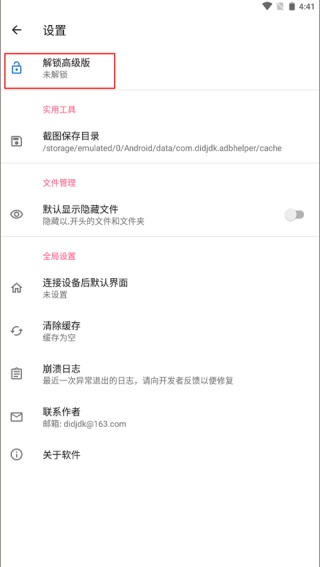
1、点击右上角的设置能进入到设置选项。
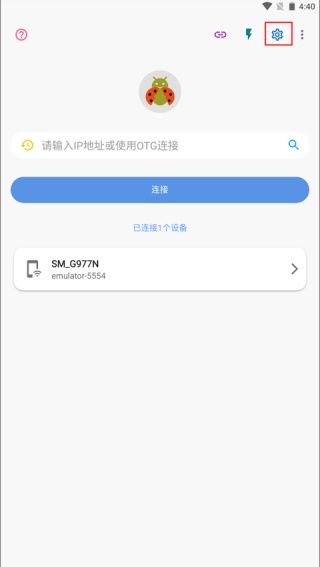
2、第一个功能就是解锁高级版。
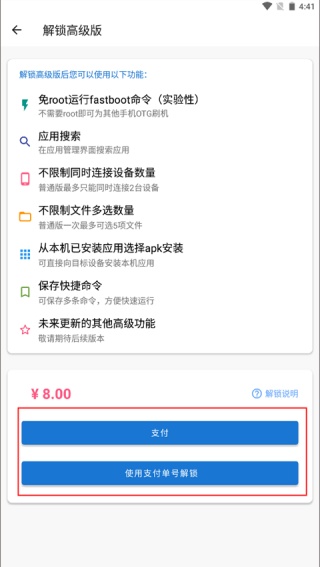
3、通过付费可以开启新的功能。
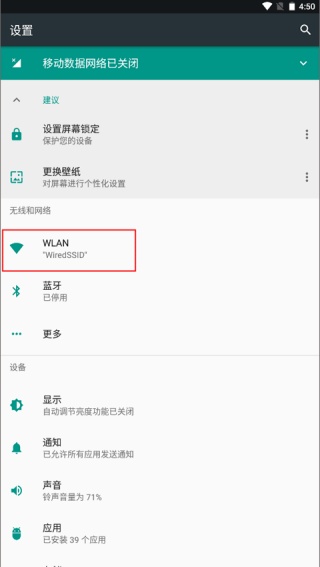
4、之后链接蜂窝或者wifi就能进行使用。
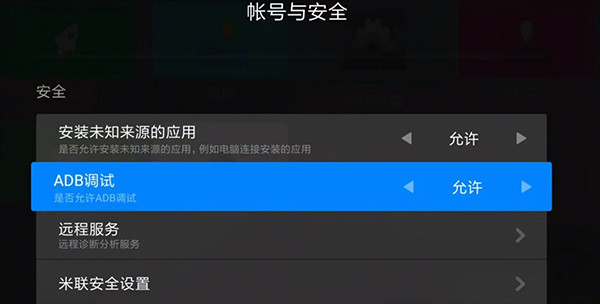
1、在电视上开启ADB调试功能,每个品牌的开启方式不同,可以自行搜索一下。
2、让电视和手机连接同一个WiFi,然后在电视无线网络中,找到电视的ip地址。
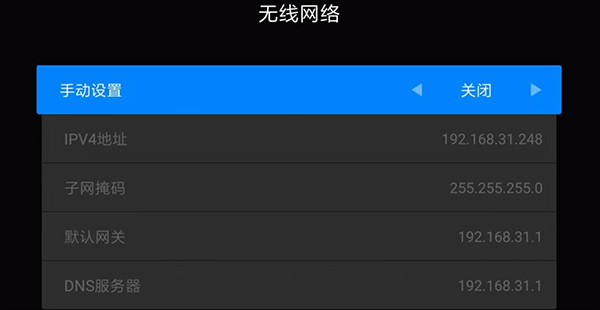
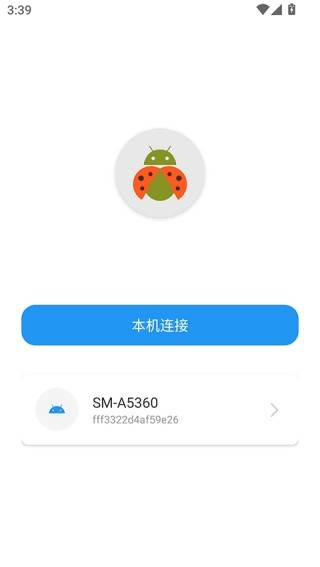
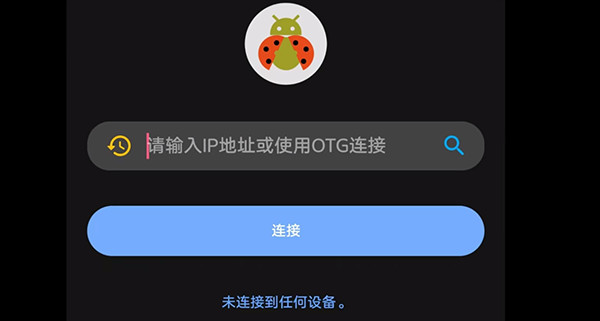
3、在手机上打开甲壳虫ADB助手app,输入IP地址后点击连接。
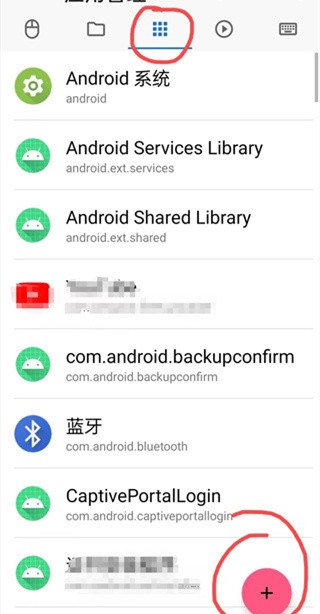
4、连接成功后,点击最上方中间如图所示页面按钮,然后点击右下角的+号。
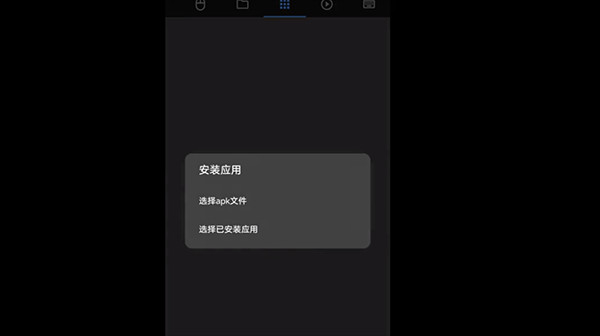
5、选择任意一种方式,就可以将应用安装到电视上。
Q:连接时提示“device unauthorized”或“no devices/emulators found”,怎么排查?
这是最常见的连接被拒问题,根本原因是ADB通信未建立可信通道。按以下顺序排查:第一,确认目标设备已开启开发者选项和USB调试,部分定制ROM(如MIUI、ColorOS)还需要额外开启“USB调试(安全设置)”或关闭“MIUI优化”。第二,检查USB连接模式,必须是“文件传输(MTP)”或“PTP”,选“仅充电”会导致ADB通信受限。第三,拔插设备后留意目标设备屏幕是否弹出授权框,弹窗约30秒超时,被误点“拒绝”后需进入开发者选项清除授权记录再重连。第四,更换数据线,部分线材仅支持供电不支持数据传输。
Q:搜索不到目标设备(电视/车机),怎么解决?
先确认控制手机和目标设备连接的是同一个WiFi,且路由器没有开启 “AP隔离”或“客户端隔离” ,该功能会阻断同一网络下设备之间的通信。如果网络没问题但仍然搜不到,可以在甲壳虫ADB助手中手动输入目标设备的IP地址和端口号(电视/车机通常为 IP:5555)尝试连接。部分设备偶发离线时,刷新设备列表或重启目标设备的网络后重新搜索即可。
Q:无线ADB配对失败或提示“pairing failed”,怎么处理?
Android 11及以上系统采用配对码机制,配对地址和调试地址是两组不同的IP和端口,不要把配对信息误当成调试信息。配对码为6位数字,有时效性,需要在目标设备上重新获取。如果反复配对失败,先检查两端设备时间是否同步,时间偏差过大会导致配对校验失败,然后删除甲壳虫中已配对的旧设备记录,重新走一遍配对流程。
Q:连接成功但屏幕画面不弹出,一直黑屏或空白,是什么原因?
甲壳虫的投屏功能依赖内置的scrcpy组件,画面不弹出通常是视频流管道未建立。排查方向:第一,确认目标设备的录屏服务权限可用。第二,检查甲壳虫是否已获得无障碍服务权限,缺少该权限scrcpy启动时会直接抛异常。第三,部分Android 14及以上系统对scrcpy底层调用有限制,需要更新甲壳虫到v3.2+版本。第四,关闭手机管家类软件的拦截,部分安全软件会阻止ADB投屏的底层调用。
Q:文件管理功能怎么用?传输失败或大文件中途中断怎么办?
连接成功后进入“文件管理”页面,可以对目标设备的文件进行复制、粘贴、删除,也支持设备与本机之间的文件互传。传输大文件时如果中途中断,通常是WiFi网络波动或目标设备存储空间不足。建议在传输前确认目标设备剩余空间充足,并尽量在稳定的5GHz WiFi下操作。较新版本的甲壳虫已优化文件传输模块,减少大文件传输中断的情况。
Q:卸载应用时提示失败,或者卸载后重启又自动恢复了,怎么回事?
ADB卸载并非对所有应用都有效。系统核心应用和部分被厂商锁定的预装应用,ADB只能执行“禁用/冻结”操作,无法真正卸载,所以重启后可能重新出现。另外,不要卸载设备桌面,一旦误删桌面会导致设备无法正常进入系统,需要重新安装桌面APK才能恢复。卸载前建议先确认该应用是否属于可安全移除的第三方应用。
Q:在命令终端执行ADB命令没有反应或提示红色报错,怎么处理?
先确认命令格式是否正确。有一个高频坑:从网页或聊天窗口复制的命令可能带有不可见的特殊字符,导致执行失败。建议手动输入命令而不是直接粘贴。另外,部分命令在车机或电视上需要去掉开头的 adb shell 前缀再执行,无论是Android 3.0还是4.0的车机都可以先试试这个方法。如果所有命令都无响应,重启ADB服务或重启目标设备后再试。
Q:OTG有线连接需要注意什么?
OTG连接时,数据线必须支持数据传输,很多充电线仅支持供电,无法建立ADB通信。同时确认手机和目标设备都支持OTG功能,部分车机需要在开发者选项中手动开启OTG开关。另外,ADB开启后目标设备的USB口会被ADB占用,U盘读取功能可能失效,安装操作完成后建议回到工厂模式关闭ADB,否则U盘和某些USB设备无法识别。
Q:甲壳虫ADB助手高级版怎么解锁?
高级版解锁需要在App内点击右上角“设置”,找到“单号解锁”选项,输入支付单号完成解锁。支付单号是解锁高级功能的唯一凭证,需要妥善保管。注意:同一时间一个订单只能解锁一台设备,更换设备前需要先在已解锁设备上取消解锁。如果在已解锁设备上进行刷机、恢复出厂设置或解锁BL等操作,也必须先取消解锁状态,否则支付单号将失效。卸载应用和清除应用数据不会导致支付单号失效。
Q:App显示“启动中……”一直无法进入下一步,怎么办?
这个现象在部分设备上比较常见,已知原因包括:处理器兼容性问题(有用户反馈联发科天玑芯片的设备无法正常启动ADB服务,而骁龙芯片设备正常)、Android版本兼容性问题(Android 14及以上部分限制scrcpy底层调用)。可以尝试重启手机、清除甲壳虫的应用数据后重新打开,或者更新到最新版本。如果仍然无效,可以在低版本安卓系统的虚拟机上运行甲壳虫作为替代方案。
甲壳虫ADB助手安卓版能给你提供全方位的手机调试,自由安装或卸载特殊应用,满足你对手机个性化定制和深度管理的需求,即使你是技术小白,也能在引导下顺利操作。运用ADB命令进行一些高级的手机管理操作,提升自己对安卓系统的了解和掌控能力,成为手机管理的小能手。完成对手机系统的优化与个性化改造,让你的手机更加贴合自己的使用习惯。车机适配针对车载系统单独调整连接逻辑,工厂模式下的ADB开关被识别后自动进入配对队列。
应用截图