类型:生活服务
版本:v17.35.27
大小:213.16MB
更新:2026-10-26 17:20
系统:安卓4.5+ or ios10.0+
语言:中文
厂商:谷歌公司
同类推荐
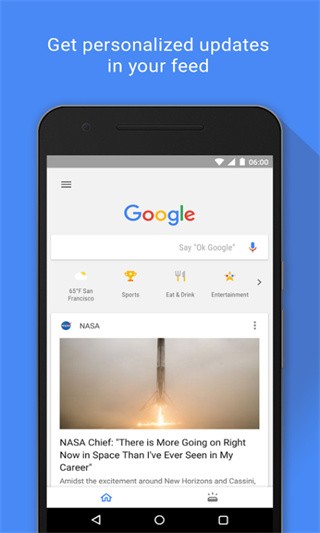
换一换Google搜索是谷歌官方推出的移动端搜索应用,面向全球用户提供互联网信息检索服务。该应用基于Google自研的PageRank排序算法与BERT语义理解模型,支持模糊关键词匹配与输入纠错,即使用户拼写有误也能返回对应的搜索结果。搜索结果页整合了网页快照、高清图片库、YouTube视频、权威新闻源等多种内容形态,按相关性排序展示,不掺杂付费推广内容。搜索结果页无商业广告插入,界面布局以搜索框为核心,下方根据用户浏览习惯呈现资讯卡片。google搜索app引擎软件推出了圈选即搜等全新交互方式,用户在任意应用界面圈出文字或图片区域,即可直接调用搜索能力,无需切换应用或复制粘贴。
1、高级搜索面板提供语言和地区等筛选条件,支持组合使用。
2、搜索历史面板按时间倒序排列所有查询记录,并支持一键清除。
3、视觉卡片在搜索商家时展示,内容包含评分和地址等关键字段。
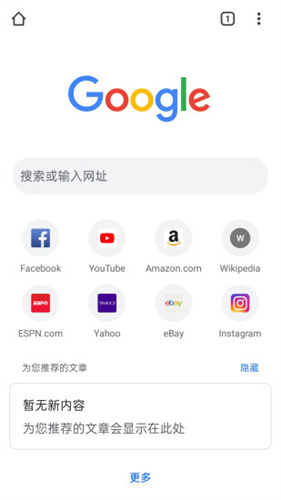
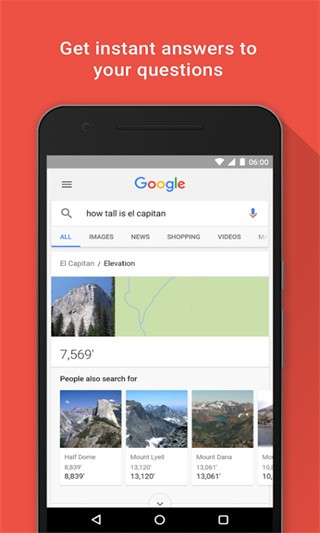
1、精准高效:依托谷歌搜索技术,快速呈现涵盖网页、图片、新闻等内容。
2、隐私防护:内置完善的隐私保护机制,有效防范数据泄露与恶意软件风险。
3、智能优化:在网络不稳定时自动优化加载策略,确保搜索过程流畅不卡顿。
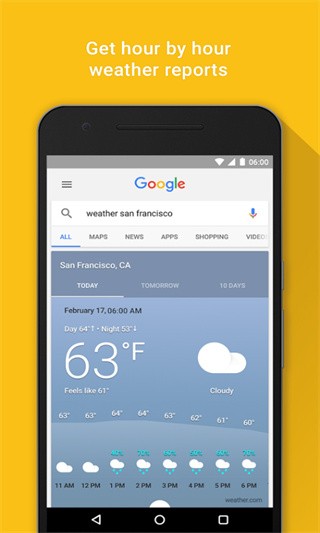
1、天气查询即时展示当地预报,包含气温降水日出日落时间,出行参考便捷直观。
2、内置在线计时器与骰子小游戏,无需额外软件,搜索关键词即可直接启动使用。
3、图片检索独立分区,支持文字搜图、本地上传识图,匹配同款图像与图文资料。
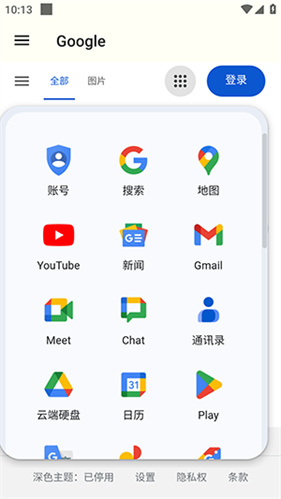
1、创新“圈选即搜”功能,直接对屏幕内容进行圈选、涂画,无需打字也能搜索。
2、提供个性化信息动态,根据用户兴趣实时推送新闻、赛事、股价等个性化内容。
3、集成语音搜索与实时翻译功能,支持多语言互译,满足跨语言搜索的日常的需求。
1、搭载哼唱识曲功能,无需记住歌词旋律,哼唱曲调即可匹配歌曲名称与原版音频资源。
2、AI概览整合全网信息,复杂问题生成结构化总结,减少逐个打开网页筛选内容的步骤。
3、支持圈选搜索功能,屏幕画面直接圈选目标,无需切换软件,快速检索画面内物品信息。

1、云端同步账号搜索历史与书签,跨手机电脑平板登录一键调取过往检索记录与收藏网页。
2、内置语音实时搜索功能,无需手动输入文字,语音播报提问快速调取对应网页资讯内容。
3、安全浏览机制拦截恶意钓鱼网站,弹窗提示风险页面,避免访问带病毒欺诈类网页链接。
1、天气实时查询,输入城市名称,直接展示温度降水预报,直观获取当地气象相关参考信息。
2、本地商户信息检索,查询周边店铺,展示地址营业时间评分,导航路线可以直接跳转调用。
3、账号登录跨设备同步,保存搜索历史,手机电脑访问,能够回看之前所有检索过的记录内容。
1、查找附近的餐厅与店铺地址,查看热点新闻的多源报道,追踪体育赛事的实时比分与赛程安排。
2、支持部分搜索结果的离线缓存,网络恢复后自动补全未加载完成的内容,关注的话题有更新时推送。
3、除文字输入外,还支持语音提问图片识别搜索可切换深浅主题,调整资讯流的展示顺序与内容来源。
1、打开Google搜索app,点击右上角的头像。
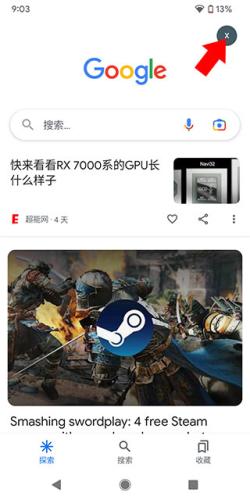
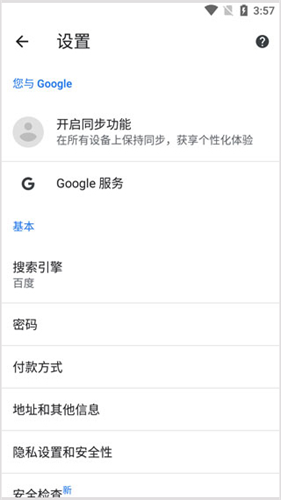
2、进入个人资料界面后,点击下方的设置按钮。
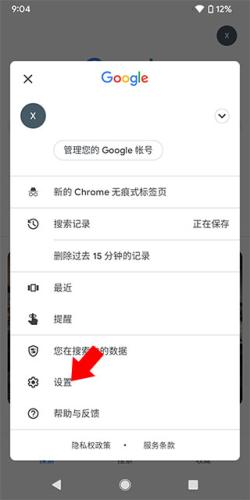
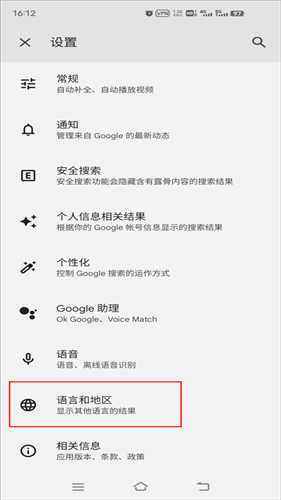
3、进入设置界面后,点击下方的语言和区域选项。
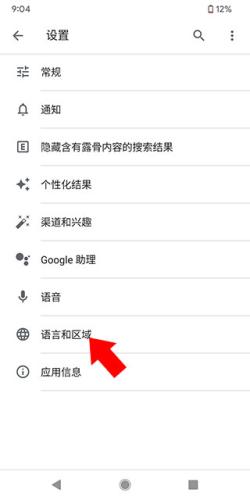
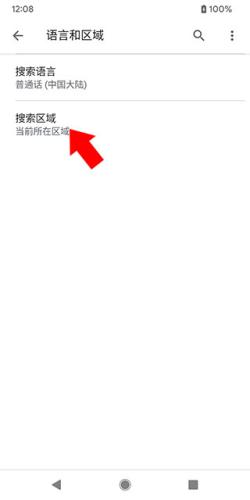
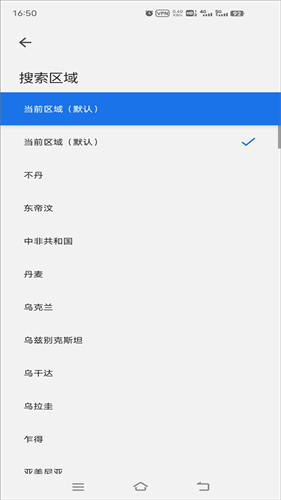
4、来到下方界面后,点击搜索区域并更改即可。
1、打开谷歌搜索引擎最新手机版,软件需使用科学上网工具才能使用,然后点击右上角的菜单按钮。
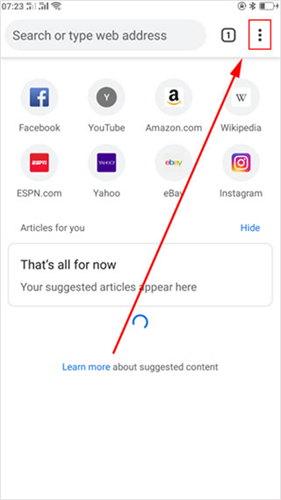
2、弹出菜单界面,找到Settings,并点击进入。
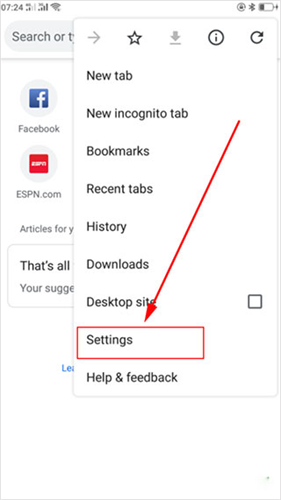
3、进入Settings设置界面,找到Advance模块。
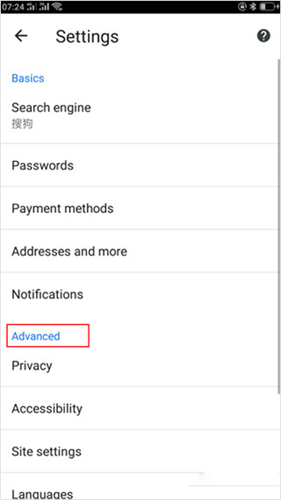
4、在Advance模块下方找到Languages,点击进入。
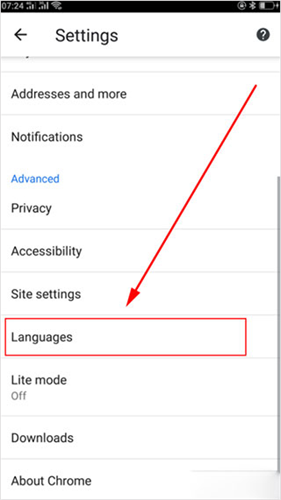
5、进入Languages语言设置界面,找到Chinese(Simplified)简体中文语言选项。
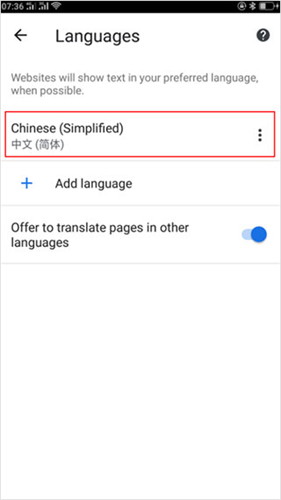
6、点击Chinese(Simplified)简体中文右边的菜单选项。
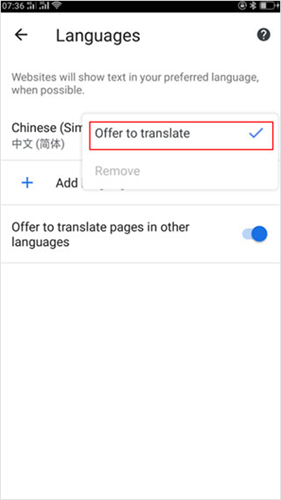
7、最后在弹出的菜单选项中选择offertotranslate功能,这样手机浏览器就显示为中文了。
1、打开Google搜索,首先点击右上角头像,然后点击设置。
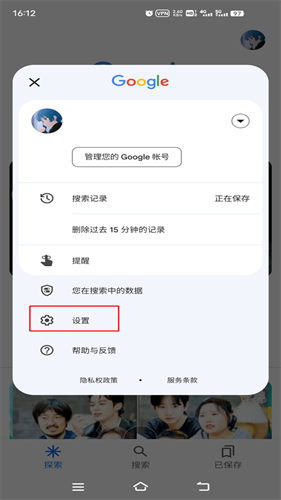
2、接着下滑找到语言和地区。
3、在点击搜索区域。
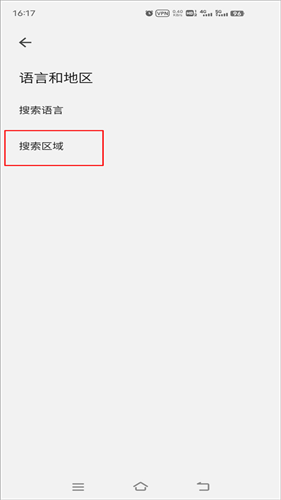
4、最后选择搜索国家即可。
Q:Google App 里的 Discover 信息流突然一片空白,该怎么把它重新打开?
信息流的开关通常是在更新或切换账号后被意外关闭的。打开 Google App,点右上角的个人头像进入“设置 > 通用”,确认 Discover 的开关处于开启状态即可恢复。
Q:不想让 Google 一直保存搜索记录,在手机上怎样才能彻底关掉并清空旧数据?
搜索历史的控制权在“网络与应用活动记录”里,进入“搜索记录 > 控制设置”,选择关闭或“关闭并删除活动记录”就能停止保存并清理已有内容。需要注意的是,已经删除的记录无法恢复,操作前不必犹豫,但操作后也不要指望能找回来。
Q:对着手机说话时语音搜索完全没有反应,一般要先检查手机里的哪个权限?
麦克风权限是语音搜索的第一道门槛,Google App 如果没有拿到这项授权,说话时自然不会有任何响应。可以到系统设置的“应用 > Google > 权限”中把麦克风改为允许,并顺便确认网络连接是否稳定。
Q:Google App 更新之后频繁闪退,尤其是无痕模式下更容易崩溃,在不卸载的前提下能先做什么?
临时缓存损坏是更新后闪退的常见原因,进入系统设置的应用管理,对 Google App 执行“清除缓存”往往就能缓解。如果清理后仍然崩溃,再到应用商店里选择“卸载更新”,退回上一个稳定版本过渡。
Q:搜索结果里总出现不想看到的露骨内容,安全搜索的等级在哪里调整?
安全搜索的设置入口在 Google App 的头像菜单里,点开后选择“设置 > 安全搜索”,即可在“滤除”“模糊处理”和“关闭”之间切换。如果右上角出现了锁形图标,说明该设置被家长控制、学校或网络管理员锁定,自己无法更改。
Q:输入框里刚打出几个字,联想建议就冒出一堆不想看到的内容,怎么把搜索建议关掉?
搜索建议和个性化推荐是两套不同的机制,前者可以在“设置 > 通用”里找到“自动填充热门搜索”并将其关闭。如果只是不想让建议基于个人习惯生成,也可以在同一页面关闭“搜索个性化”,减少联想词对个人偏好的依赖。
Q:听说 Google App 里也有无痕模式,入口藏在哪里,开启后搜索记录真的不会留下吗?
无痕入口并不在首页显眼位置,而是在搜索框附近的三点菜单或右上角的模式切换里,点一下就能进入无痕状态。开启后搜索和浏览活动不会被保存到 Google 账号,但下载的文件和部分设备本地缓存仍可能留在手机上,无痕并不能覆盖所有痕迹。
Q:感觉 Google App 在后台悄悄耗电,除了卸载之外,关掉哪个功能对续航改善最明显?
Discover 的持续刷新是后台耗电的主要来源之一,它需要不断拉取新闻和推荐内容来保持信息流的最新状态。如果平时很少刷信息流,到设置里把 Discover 关掉,待机耗电通常会有可感知的下降,需要时再用 Chrome 的新标签页临时浏览即可。
Google搜索的界面以搜索功能为核心,没有多余的商业广告位占用屏幕空间。搜索结果的返回速度较快,输入关键词后基本不需要等待就能看到结果列表。日常查资料、找参考图片、浏览新闻时,排在前面的结果大多与搜索意图比较吻合。语音搜索识别准确率较高,环境不嘈杂的情况下不用重复输入。翻译功能在出国旅行或查看外文资料时比较方便,对着菜单或路牌拍照就能得到中文结果。
NanoBanana图像生成功能上线,AI模式内可直接创作图片,Lens支持照片智能变换
首页常驻AIMode快捷入口,一键进入AI问答,支持网页溯源链接与多轮追问
圈选搜索(CircletoSearch)持续扩量,不用切App,圈选屏幕画面直接检索
应用截图