类型:系统工具
版本:v9.29.42.84
大小:37.63MB
更新:2026-10-19 17:35
系统:安卓4.5+ or ios10.0+
语言:中文
厂商:Google LLC 谷歌公司
同类推荐
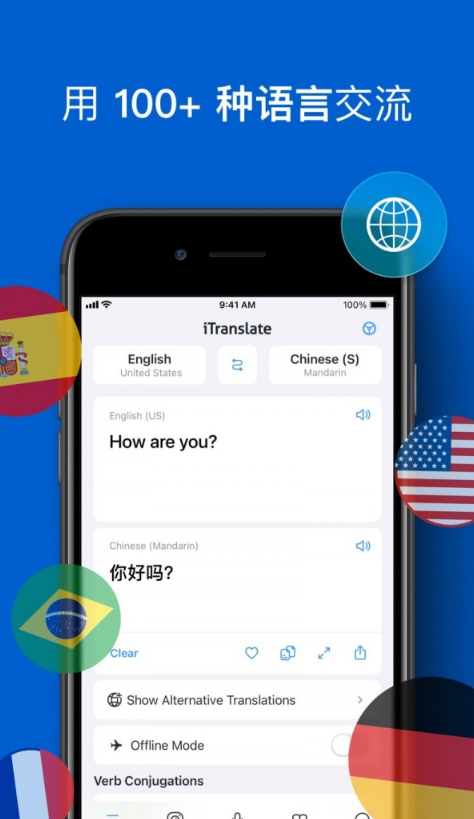
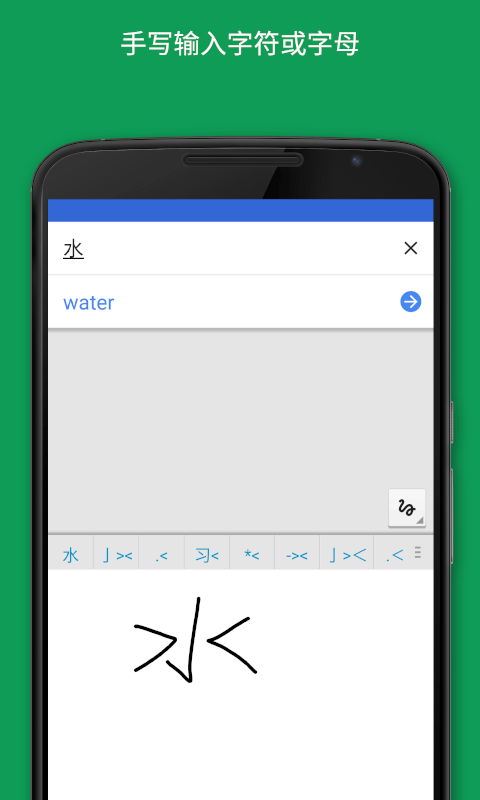
换一换Translate翻译器是面向全球用户的全场景智能翻译工具,整合前沿AI技术与多维度翻译能力,覆盖日常交流、出国旅行、学术研究、商务办公等多元场景。Translate支持数百种语种互译,涵盖主流语言及小众语种,打破跨语言沟通壁垒。软件以精准、高效、便捷为核心,通过文本、语音、图像等多形式输入适配不同使用需求,搭配离线翻译、专业引擎等功能,为用户提供从基础翻译到专业场景的一站式解决方案,成为语言学习、跨国协作、海外出行的必备工具。手写输入支持在屏幕上以手指书写字符,笔画潦草的汉字与日文同样能够被准确识别并进入翻译流程。
1、支持大段文章一次性翻译,长文完整解析,不用拆分多次粘贴,提升处理效率。
2、短句参考例句库,翻译词句附带场景例句,了解该语句在现实场景当中的实际用法。
3、界面布局简洁,没有繁杂广告,核心翻译功能突出,新手打开就可以直接上手操作。
1、原生真人多音色语音朗读,可调快慢语速,单词和短句跟读练习外语口语标准发音。
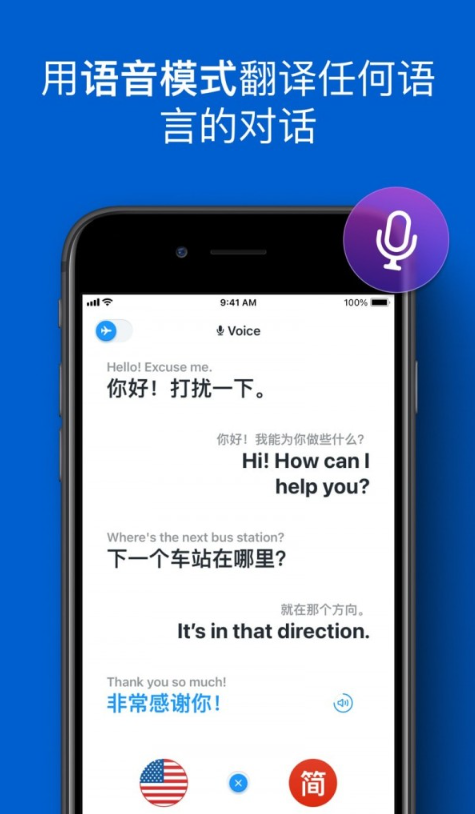
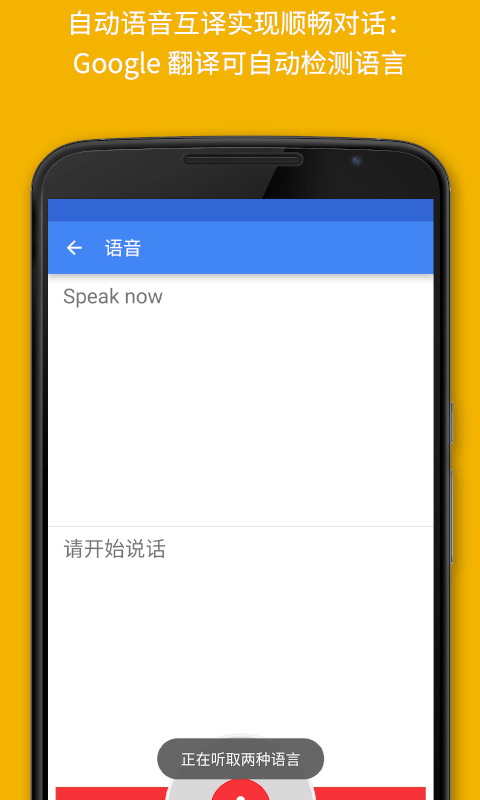
2、同声传译功能,适配会议、跨国通话等实时沟通场景,低延迟同步翻译,交流更自然。
3、网页整页一键翻译功能,浏览器插件一键转换外文网站全文,图文对照浏览海外资讯。
1、谷歌账号云端同步收藏、翻译历史,手机、网页端互通记录,换设备无需重新整理素材。
2、AI引擎持续优化,精准识别口音、方言及复杂语境,翻译结果贴合原意且符合表达习惯。
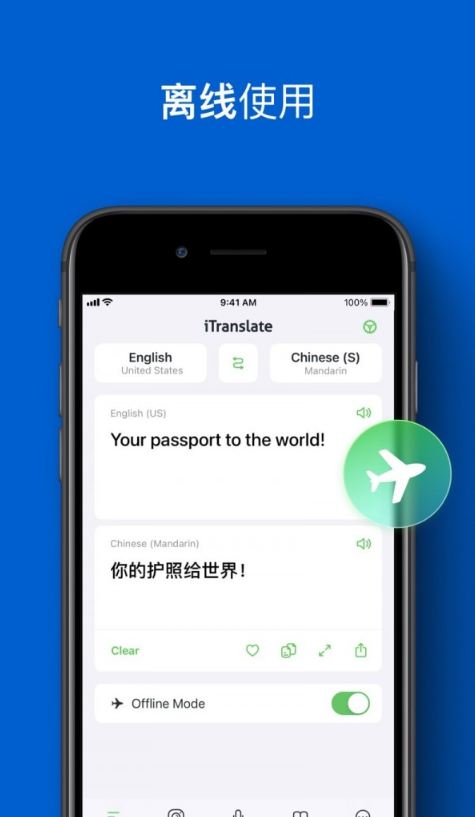
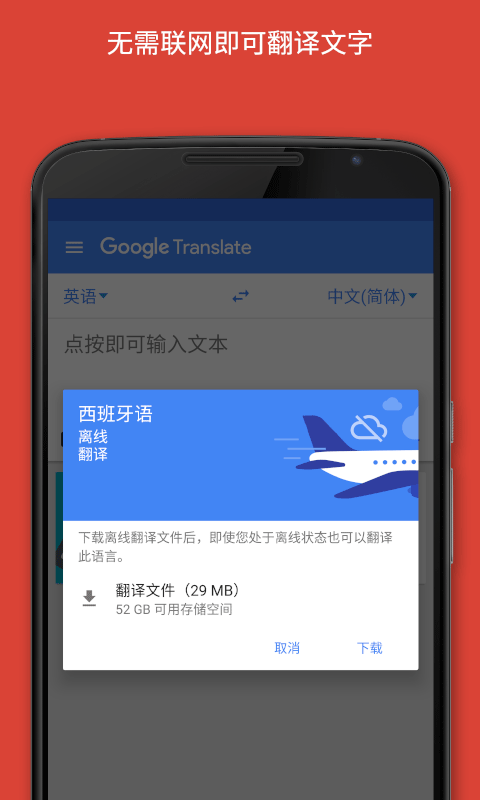
3、支持离线翻译模式,无网络环境下仍可使用核心功能,满足出国旅行、信号薄弱场景需求。
1、兼容多硬件设备,可连接蓝牙耳机、录音笔等,拓展专业场景使用场景,提升翻译便捷性。
2、集成学习辅助功能,支持翻译结果收藏、历史记录查询,搭配多语言词典,助力语言积累。
3、文档翻译保留原排版,支持PDF、Word等格式一键翻译,学术论文、商务合同处理更高效。
1、划词翻译即选即译,浏览外文网页、文档时无需切换应用,阅读体验不中断,浏览更加舒适。
2、拥有了智能语言识别,无需手动选择语种,实时响应不同输入方式的翻译需求,操作更省心。
3、多模态输入适配,支持文本、语音、拍照、截图、文档等多种翻译形式,覆盖线上线下全场景。
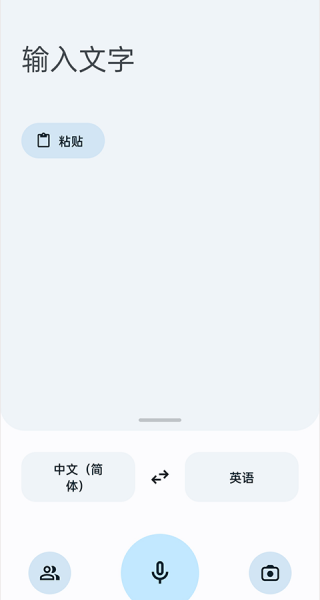
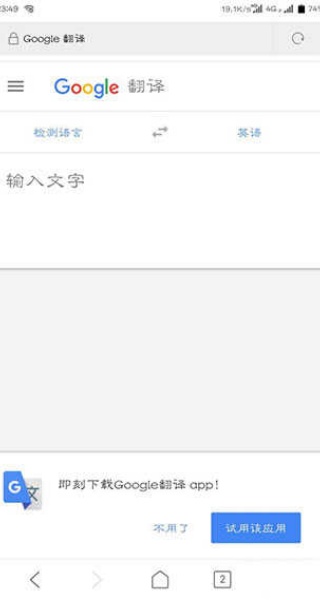
1、首先打开google translate在线翻译APP,输入你想翻译的话,下方选择语言转换;
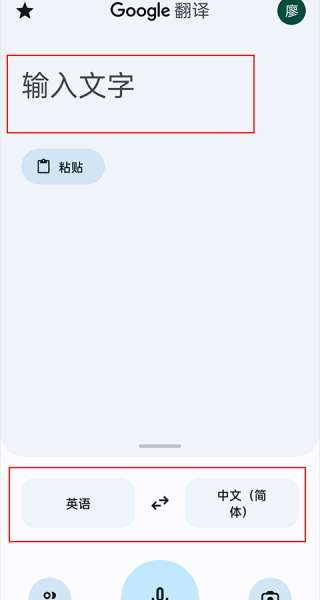
2、输入后即可进行翻新,在下方还有其他翻译功能;
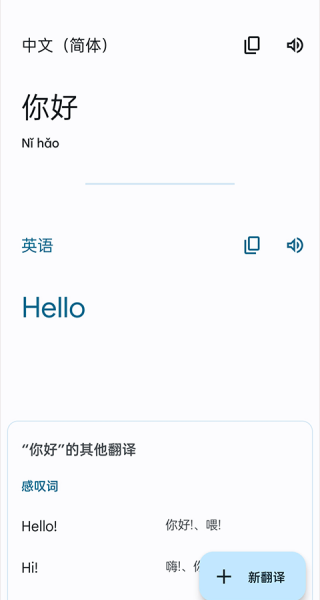
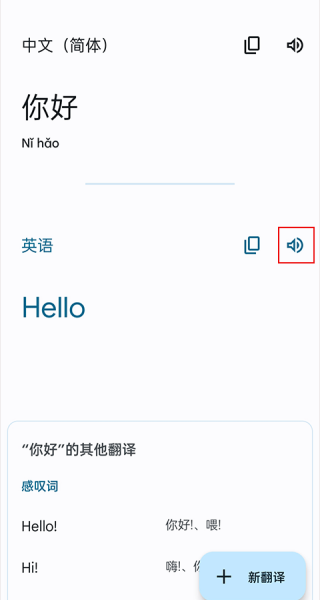
3、点击播放按钮还可以了解怎么读;
4、点击翻译结果旁边的五角星号,还可以收藏这个翻译;
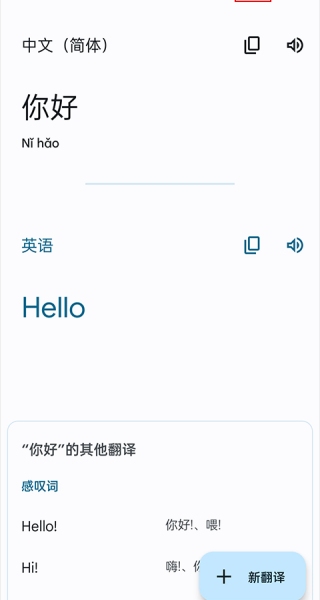
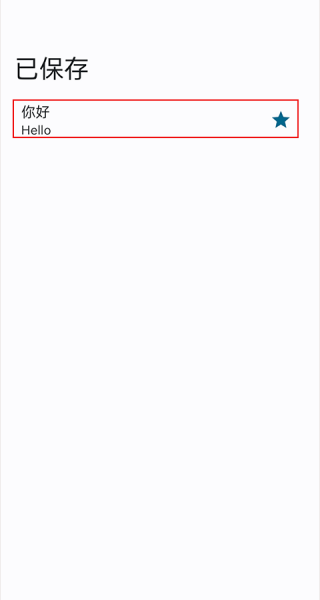
5、点击左上角的收藏按钮;
6、可以查看到翻译收藏夹了,方便反复学习。
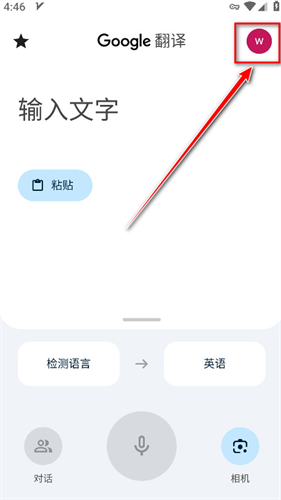
1、打开Translate软件,点击右上角的头像。
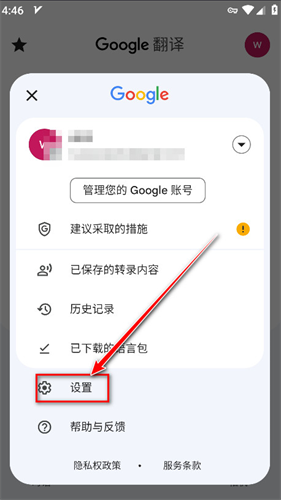
2、点击设置。
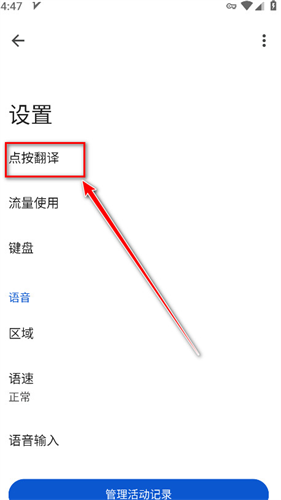
3、点击点按翻译。
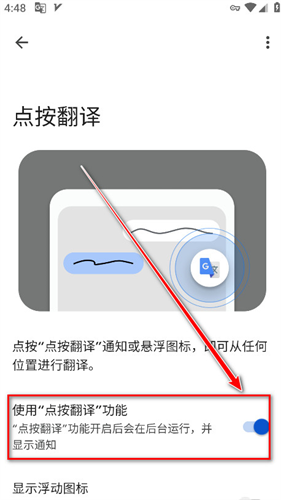
4、点击如图所示的按钮,开启即可。
Q:离线翻译完全用不了,没网就打不开或提示“无连接”,怎么解决?
离线翻译不是“自动就有”的能力,必须先下载对应的离线语言包,而且不同产品的下载路径和限制不同。Google Translate需要在App内进入“离线翻译”,找到目标语言对后同时下载双向语言包,只下载单向会导致相机翻译和对话模式仍然无法离线使用。Apple“翻译”App的离线能力依赖“设备端模式”,路径是“设置 → 翻译 → 设备端模式”,开启后系统会下载语言包供离线调用;如果模式已开但语言包没有完整下载,翻译同样会失败,需要在同一设置页确认下载状态。一个容易被忽略的限制是:浏览器里的翻译插件通常不具备真正的离线能力,Google Translate的Chrome扩展本质是在线辅助工具,断网后会直接提示检查网络,不要指望用插件实现离线翻译。
Q:语音翻译没反应,或者对话模式一用就闪退,是什么原因?
语音翻译失效的第一排查点是麦克风权限。Android和iOS都需要在系统设置中单独给翻译App授予麦克风权限,如果之前误点了“不允许”,语音和对话功能会完全静默失效。权限正常但仍闪退,尤其是对话模式反复崩溃时,通常与缓存损坏或版本兼容性有关,Google官方社区给出的处理路径是:清除应用缓存和数据、卸载后重新安装、更新Google Translate和Google App、以及确认设备系统已更新。如果问题只发生在嘈杂环境中,而不是完全无反应,属于语音识别的正常局限,切换到文字输入或靠近麦克风说话通常能改善。
Q:相机翻译黑屏、卡住或识别不出文字,该调哪里?
相机翻译是资源消耗最大的功能之一,黑屏和卡顿通常指向权限、内存或语言包三者之一。首先确认相机权限处于“使用期间允许”,被设为“不允许”时相机界面会直接黑屏或刚打开就冻住。其次,如果只在离线状态下黑屏、在线时正常,说明相机翻译所需的语言包没有正确下载,Google Translate的实时相机翻译在没有离线包的情况下离线会直接失效。此外,实时OCR加翻译是持续的高负载处理,后台内存不足或设备发热都会让它卡住,关闭后台应用、稍等设备降温或改用“拍照后翻译”而不是实时取景,能降低负载。
Q:翻译结果明显不对,或者总是识别错语言,怎么改善?
结果偏差最常见的原因是源语言被自动检测错了,尤其是短句、专有名词、俚语和混合语言文本。手动把源语言和目标语言都指定好,而不是完全依赖自动检测,通常能立刻纠正方向性错误。另一个容易被低估的因素是输入方式:语音识别在嘈杂环境或口音较重时会产生转写错误,错误转写再被翻译,结果自然偏离;同样的句子改用文字输入进行对照,可以快速判断问题出在“识别”还是“翻译”环节。对于长句和复杂结构,拆成简短、简单的句子分次翻译,准确率通常比整段一次性翻译更高。
Q:网页翻译不自动弹出,或者提示“无法翻译此网页”,怎么排查?
浏览器翻译失效的原因通常不在“翻译本身”,而在设置、网页声明或扩展冲突。先确认浏览器中“提供翻译非母语网页”的选项处于开启状态,Chrome的路径在“设置 → 语言”,Edge在“设置 → 语言”中打开翻译建议。如果只有某个网站不翻译、其他网站正常,很可能是该网页通过lang属性声明了不需要翻译,或用notranslate标签主动禁用了翻译引擎。此外,广告拦截器、隐私保护类扩展可能拦截翻译脚本的加载,尝试在扩展管理中暂时禁用这些插件后刷新页面,是一个有效的隔离测试。如果所有网站都不翻译且设置正常,可以尝试手动右键选择“翻译成中文”,验证基础功能是否还在。
Q:Google Translate、Apple翻译、第三方工具,应该以哪个为准?
不存在“唯一正确”的翻译工具,不同产品的模型、语料和离线支持策略不同,结果有差异是正常的。Google Translate的优势在于语言覆盖广、离线包和相机翻译成熟,但在国内使用时可能受网络环境影响,离线包和核心功能需要正版App和Google服务支持。Apple“翻译”App的优势在于与iOS系统深度集成、设备端模式隐私性更好,但语言支持和部分语音功能存在地区/语言对的限制。浏览器翻译插件适合快速阅读网页,但通常不能离线,也不具备完整的相机和对话能力。如果某个工具在特定场景下持续失效,交叉用另一个工具验证一次,可以快速判断是“工具本身的问题”还是“网络/设备/设置的问题”,而不是在一个工具上反复消耗时间。
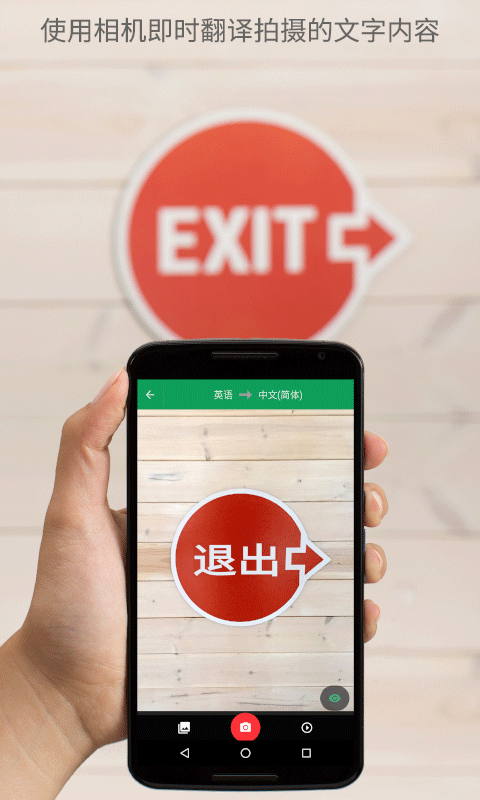
Translate翻译器拥有了全面的功能覆盖与出色的使用体验,成为跨语言沟通的优质选择。拍照翻译,快速识别菜单、路标、教材等图像文字,即时转换为目标语言,出行学习更高效。离线数据包下载,支持热门语种离线使用,无需流量即可完成基础翻译需求。其多模态翻译能力适配不同场景,从日常问路到专业文档处理均能胜任,AI驱动的高准确率翻译让信息传递更可靠。翻译收藏夹将常用的词句与短语保存到星标列表中,跨设备登录同一账号后收藏内容在手机与电脑之间自动同步。
应用截图