类型:游戏工具
版本:v1.19.3
大小:40.90MB
更新:2026-10-23 17:53
系统:安卓4.5+ or ios10.0+
语言:中文
厂商:Henrik Rydgård
同类推荐
换一换PSP模拟器是跨平台开源的游戏模拟工具,通过指令集转换技术还原了PSP的硬件运行环境,支持加载ISO和CSO等格式的游戏文件。高清分辨率渲染功能可以将原始画面提升至两倍以上的清晰度,PSP实机上的模糊像素在电脑大屏上变得锐利而细腻。即时存档与读档功能允许玩家在任何时刻保存当前进度,下次打开模拟器即可从保存点继续游玩。PSP模拟器最新版外接手柄适配功能兼容键盘和鼠标以及Xbox与PlayStation等主流手柄设备,操作手感接近原生掌机的体验。模拟器持续更新超过十年,游戏兼容性已覆盖绝大部分PSP游戏作品。
1、灵活存档管理,支持游戏内正常存档与即时存档,可导入实机存档并自动云备份。
2、内置中文界面与丰富资源库,定期更新汉化补丁和MOD,支持12种语言实时切换。
3、金手指支持,内置海量修改代码,一键解锁全道具、无限HP等功能,不同游玩需求。
1、特色功能丰富,包含实时翻译插件、游戏录制分享和主题皮肤工坊,满足个性化需求。
2、高清画质增强,支持4K分辨率输出、纹理缩放和抗锯齿,画面效果远超原版PSP实机。
3、操作方式革新,虚拟按键可自定义布局与灵敏度,兼容主流外接手柄并支持体感模拟。
1、网络设置中的启用网络功能选项,该选项开启后支持部分游戏的本地联机和在线对战。
2、兼容性顶尖,支持92%以上的PSP游戏库,包括特殊BIOS需求的游戏和UMD视频光盘。
3、工具菜单内置了游戏数据传输和存档管理功能,该功能帮助用户在设备间移动游戏进度。
1、系统设置包含语言切换和性能模式选择,该选择让模拟器适配不同硬件配置的运行需求。
2、联机对战功能,支持局域网WiFi直连和在线联机,还原经典多人游戏场景,放心来体验。
3、性能优化出色,采用动态编译技术,主流机型可稳定60FPS运行,千元机也能流畅体验大作。
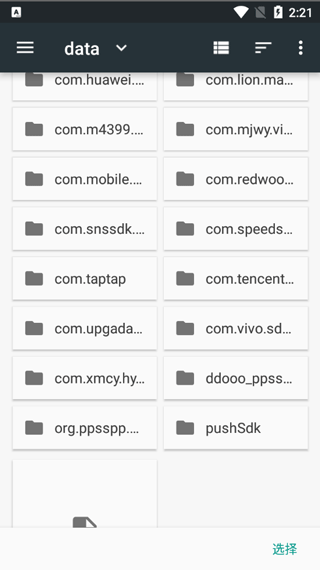
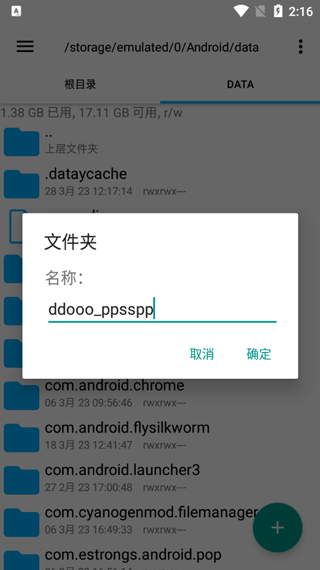
1、首先在手机文件管理器中新建一个文件夹,将下载的iso游戏文件放入该文件夹中,记住文件夹位置,例如:ddooo_ppsspp。
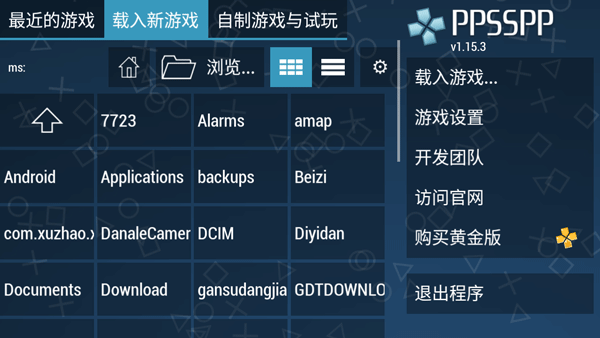
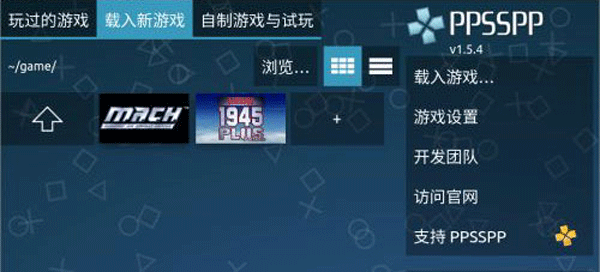
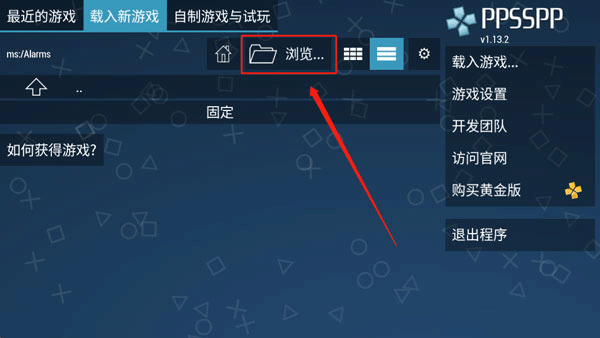
2、打开ppsspp模拟器最新版2025,在“载入新游戏”界面,点击“浏览”。
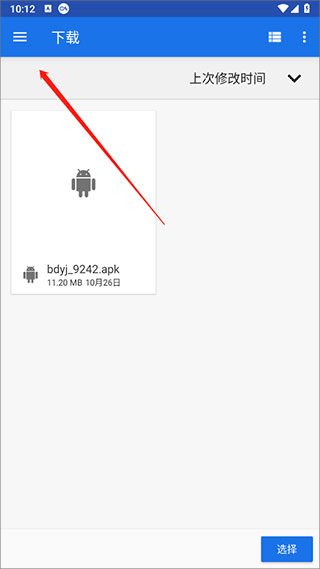
3、接着点击左上角的三条杠按钮。
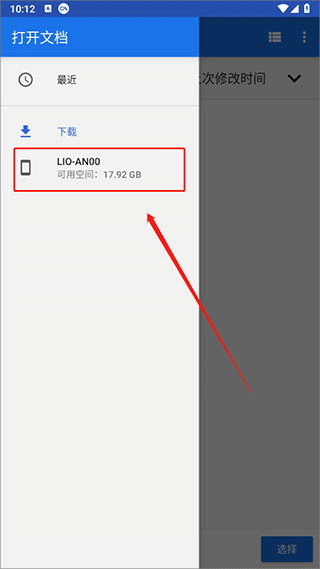
4、选择手机内部文件。
1、首先打开模拟器,找到自己想要体验的PC游戏,点击下载到本地文件。
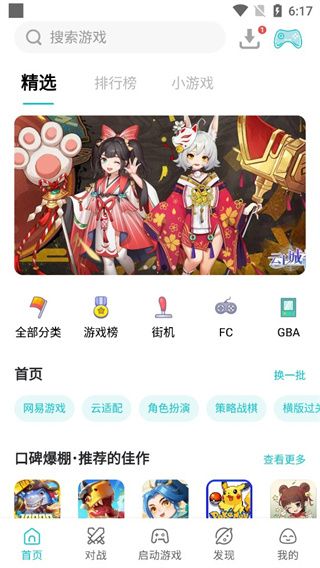
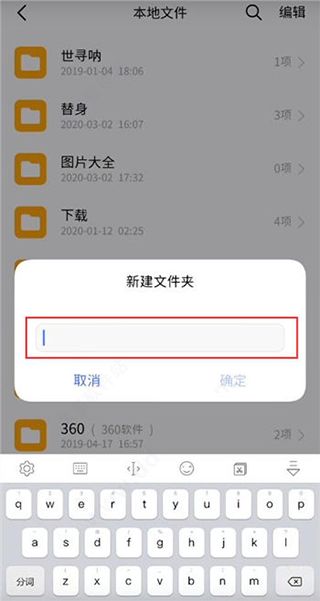
2、在本地文件中新建一个文件夹随便编辑一个名字【我的文件夹】。
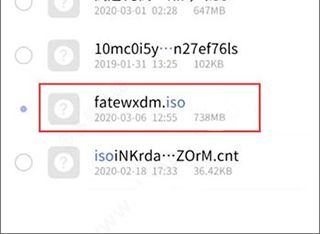
3、在本地文件搜索“iso”文件,找到自己刚才下载的游戏安装包。
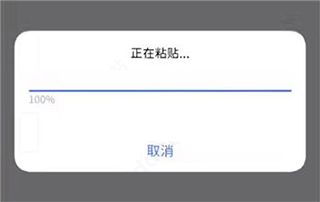
4、将游戏安装包剪切到自己刚才新建的【我的文件夹】中。
5、然后再打开PPSSPP模拟器。
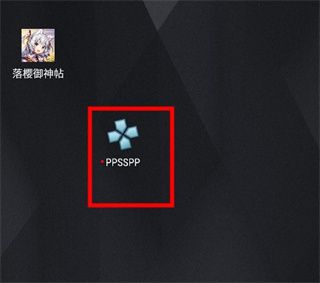
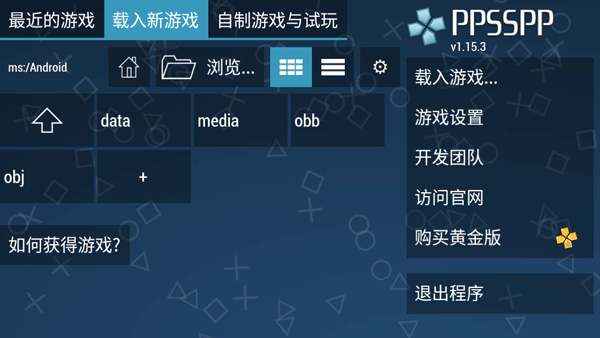
6、在载入新游戏中选择文件夹【我的文件夹】。
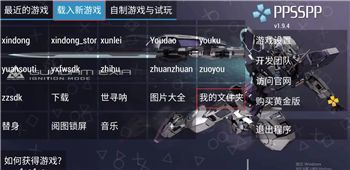
7、载入自己刚才下载的游戏安装包,就可以进入游戏了。
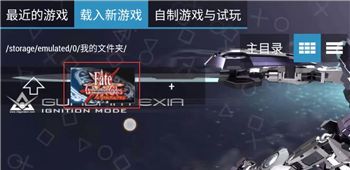
1、打开ppsspp模拟器最新版本,依次点击游戏设置--系统设置--开启金手指(打勾)。
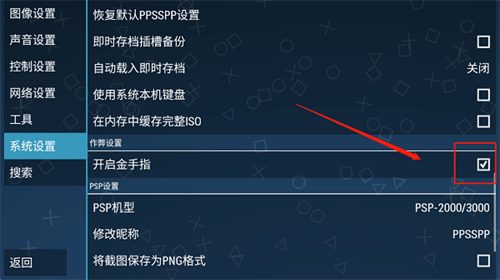
2、然后随便进入一个游戏,然后会看到菜单多了一个金手指选项,先不要管,退出ppsspp(如果在这里,进游戏会直接卡住的,那就在PSP文件夹内自行创建一个cheats文件夹,这样应该可以了)
3、然后到文件管理器/psp/cheats看到一个ini文件,这就是刚刚运行游戏的金手指配置文件,点击打开这个文件
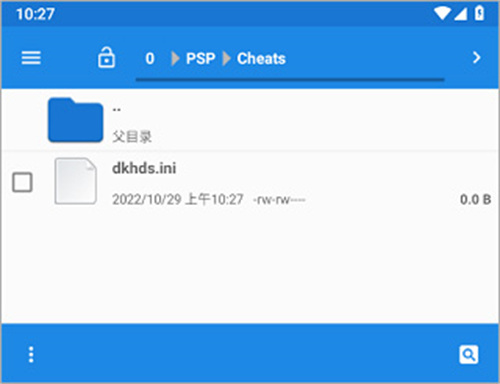
4、从网上找到你想使用金手指代码,然后通过文本编辑器把代码粘贴到里面,然后保存。
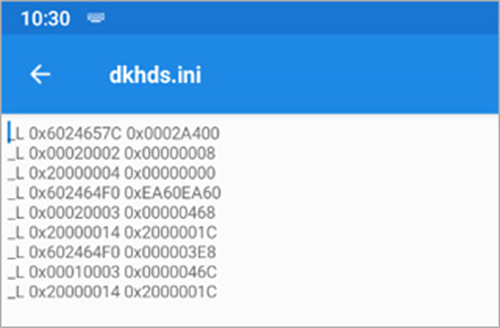
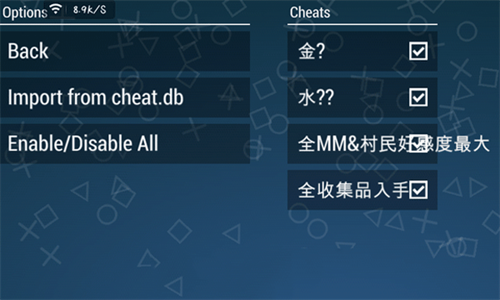
5、之后进入游戏就可以享受刚刚金手指的效果了!在此提醒大家,使用金手指要适度,不然会影响游戏乐趣。
Q:游戏文件从哪里来?支持哪些格式?
PPSSPP支持ISO、CSO、CHD、BIN等格式。如果你手头有正版UMD光盘,可以用装有自制固件的PSP将光盘导出为ISO文件。网上流传的ZIP/RAR压缩包必须先解压,PPSSPP无法直接读取压缩包内的游戏。
Q:游戏放哪个文件夹?模拟器找不到怎么办?
安卓设备建议新建一个纯英文文件夹(比如“PSP ISO”),把ISO或CSO文件放进去,然后在PPSSPP的“游戏”标签页中导航到该文件夹即可。PC端直接通过“文件→载入”选择游戏文件。注意路径中不要有中文或特殊符号,否则容易闪退或黑屏。
Q:画质模糊、帧数低怎么优化?
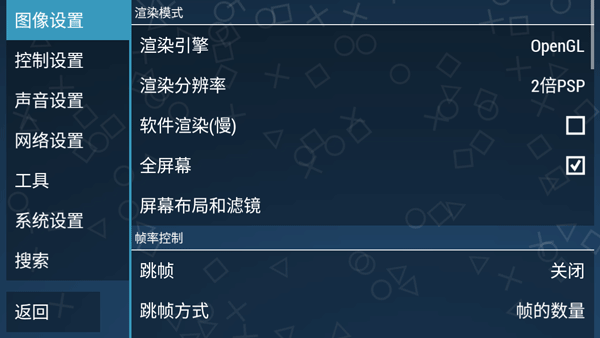
核心调整集中在图像设置里。分辨率缩放是最有效的选项,高配设备可以拉到2x到4x(对应1080p到4K),低配设备降到1x保流畅。渲染后端优先选Vulkan,如果出现图像错误再切回OpenGL。帧率上限设为60.自动跳帧高配设备关闭、低配设备开1到2.纹理缩放和纹理过滤按设备性能适当调整即可。
Q:帧数突然下降或卡顿怎么办?
先取消勾选“渲染重复帧至60Hz”,把“缓冲图形命令”调为1或2.同时取消勾选“软件渲染”。如果仍然卡顿,降低分辨率缩放倍数,或者调整模拟CPU频率。此外,关闭后台其他应用、确保设备散热良好也有帮助。大型游戏如《怪物猎人》《战神》对性能要求较高,中低端设备可能需要接受一定程度的帧率波动。
Q:游戏黑屏、闪退或者打不开怎么办?
先确认ISO文件本身是否完好——右键或长按游戏图标选择“计算CRC”,PPSSPP会提示文件是否有效。不要解压ISO文件,直接用ISO运行,解压后很多游戏无法正常识别。如果是模拟器本身打不开,Windows端可以尝试更新显卡驱动、覆盖安装新版本,或手动编辑ppsspp.ini将GraphicsBackend改为0(OpenGL)或2(D3D11)。安卓端确保更新到最新版本。闪退频繁的话,尝试取消勾选“快速内存”选项。
Q:金手指怎么用?
首先在“设置→系统”中勾选“开启金手指”。然后打开一次要使用金手指的游戏再退出,此时PSP/Cheats文件夹下会自动生成一个以游戏编号命名的ini文件。将网上找到的金手指代码复制到该ini文件中(保存为UTF-8编码),重新进入游戏后通过菜单中的“金手指”选项勾选启用即可。使用前务必备份存档,部分金手指代码可能导致闪退或存档损坏。
Q:即时存档和普通存档有什么区别?
即时存档是PPSSPP的特色功能,在游戏中按菜单键即可保存或加载当前状态,不受游戏内存档点限制,多存档位可防止丢档。普通存档则是游戏本身的存档机制,两者独立运行、互不影响。注意:即时存档与模拟器版本有关,升级模拟器后旧版即时存档可能无法读取。
Q:手柄怎么连接?支持哪些手柄?
PPSSPP内置手柄支持。PC端即插即用,Xbox 360及大多数USB手柄都能直接识别。安卓端蓝牙手柄(如iPega系列)基本可以正常使用,但部分安卓设备的“无障碍”设置可能干扰手柄功能,遇到问题可以尝试关闭无障碍选项。
Q:能联机吗?怎么和朋友一起玩?
PPSSPP支持Ad-Hoc无线联机,可以在同一网络下进行多人对战或合作,也支持通过互联网进行联机。但需要注意:PSN官方服务器已经关闭,PPSSPP不支持PSN在线服务和DLC下载。联机功能依赖第三方Ad-Hoc服务器,需要自行配置。
PSP模拟器的跨设备存档同步功能支持将游戏进度在不同设备之间转移,手机上的存档可以无缝衔接到电脑端继续游玩。虚拟按键系统允许玩家自定义屏幕按键的布局和大小,触屏设备上的操作区域可以按个人习惯调整。画面拉伸与纹理缩放功能解决了宽屏设备的显示适配问题,游戏画面不再出现黑边或比例失调。音频同步技术确保了声音输出与画面帧率保持一致,游戏过程中的音画不同步问题得到有效控制。
v1.20.4
-全新竖屏模式:针对手机和平板进行了专门优化,横屏和竖屏模式下的触控按键和画面布局现在可以独立设置。
-完整支持ARM版Windows:现在可以在搭载骁龙处理器的Windows电脑上发挥完整性能。
-游戏兼容性与性能提升:修复了《幻想传说:换装迷宫X》、《勇者物语》、《寂静岭:破碎的记忆》等多款游戏的兼容性问题。同时,改进了《Brave Story》的性能和《Outrun 2006》的流畅度。
-音频与手柄优化:新增“平滑”音频播放模式以减少卡顿;加入了对DualShock、DualSense手柄的原生支持。
应用截图