类型:系统工具
版本:v4.9.2
大小:11.16MB
更新:2026-10-18 14:42
系统:安卓4.5+ or ios10.0+
语言:中文
同类推荐
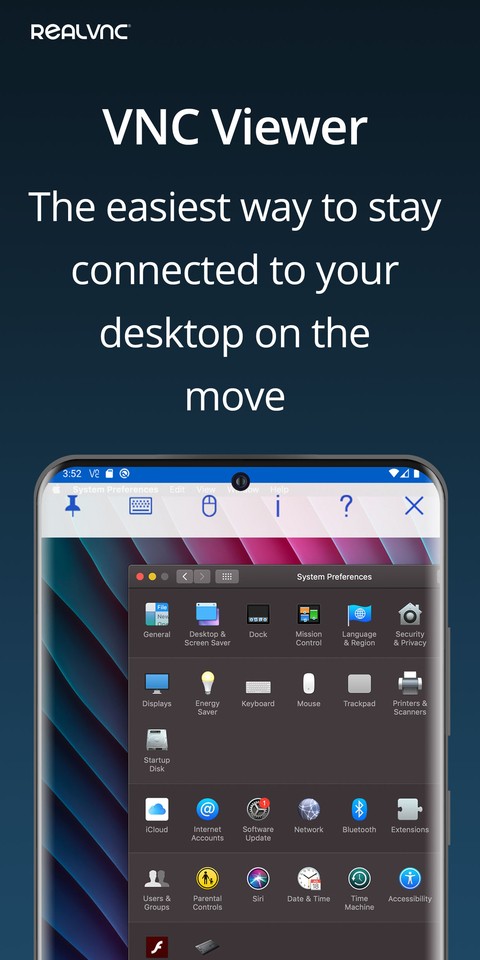
换一换VNCViewer是功能完备的手机远程桌面控制工具,简体中文界面降低操作门槛,可将手机变为便携的远程操控终端。依托网络便可跨越地域距离,随时接入不同系统的电脑设备。能够实时查看电脑桌面画面,在手机端完成鼠标移动、键盘输入等全套操控,效果如同坐在电脑面前直接操作。外出期间也能够远程排查电脑故障,开展程序调试、文件查阅等工作。VNCViewer不受地点束缚完成电脑端任务,帮助打破设备之间的空间限制,提升移动办公、远程运维工作的便捷程度。
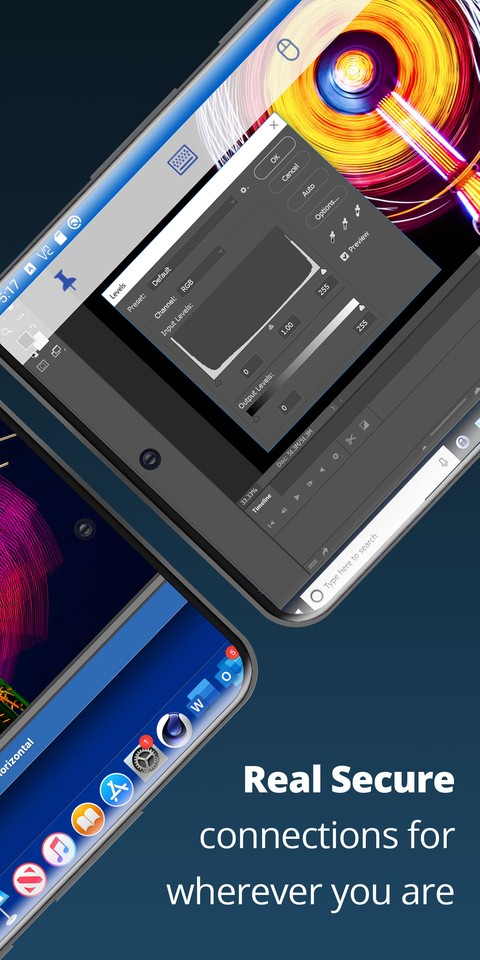
1、远程画面实时同步传输,手机屏幕完整复刻电脑桌面,视觉观感和直接坐在电脑跟前几乎没有差别。
2、拥有简体中文汉化操作界面,各项功能选项标识清晰易懂,上手使用的时候不用再受外文语言的阻碍。
3、跨系统连接能力强劲,可同时对接Windows、Mac、Linux多种主机,一台手机就能管控不同系统的电脑。
1、完整复刻鼠标、键盘全部操控指令,手势操作可以精准对应电脑动作,远程点击输入流畅顺滑无延迟。
2、适配多种实用工作场景,可远程排查设备异常问题,或是对电脑上的程序开展调试修改,实用性很强。
3、不受地理位置带来的限制,只要网络通畅就能够随时发起连接,外出途中也可随时调取家中或是办公室电脑。
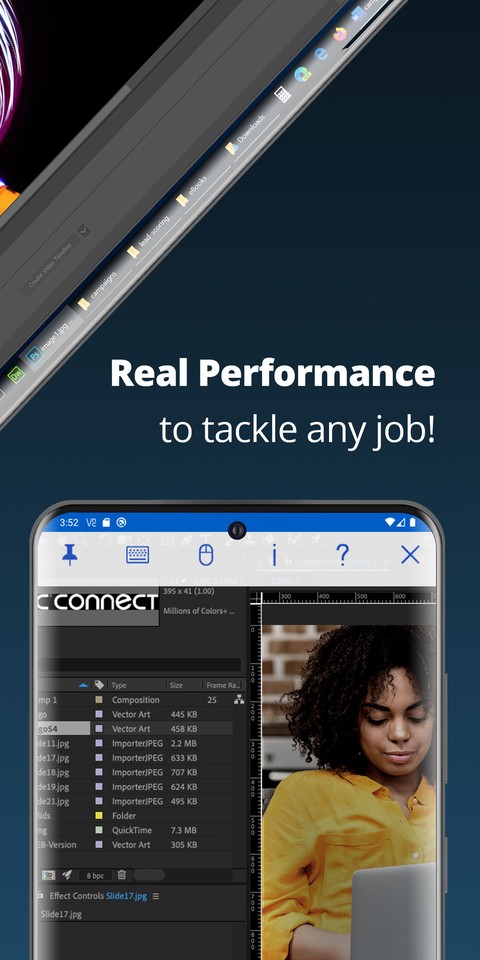
1、远程连接运行稳定,桌面画面传输连贯,减少卡顿、画面拖影等现象,保障远程操控过程的顺滑体验。
2、连接设置步骤简单,输入对应主机信息即可快速建立会话,即便远程控制新手也能够顺利完成设备对接。
3、软件资源占用量偏低,手机后台运行远程任务的时候,不会造成设备明显发热耗电,长时间使用压力较小。
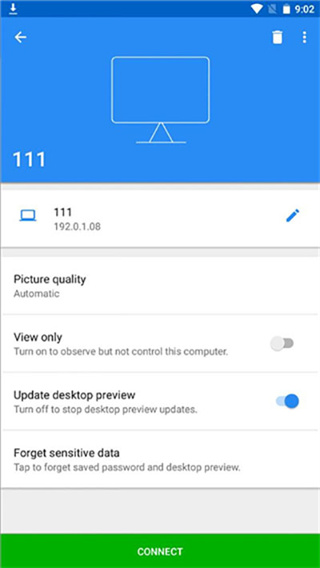
1、先在电脑设备下载安装tightvnc工具,启动程序后选中“Start TightVNC Service”选项。
2、按下set设置按钮,填写远程访问的连接密码,二次输入相同密码完成确认。
3、全部参数配置完毕,把鼠标光标悬停在软件图标上方,即可查看对应的互联网访问地址。
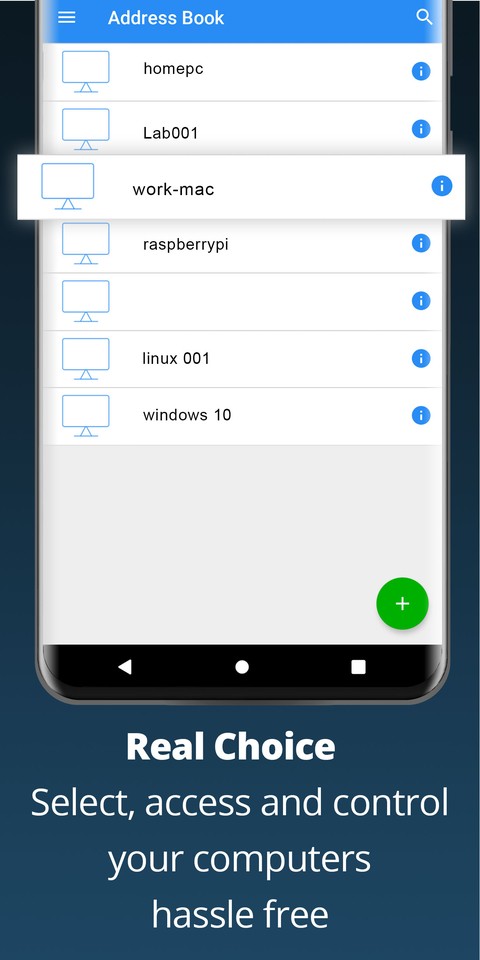
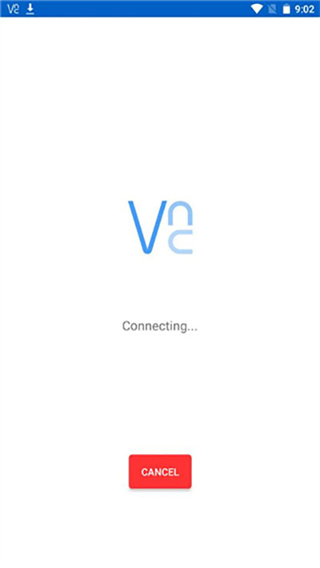
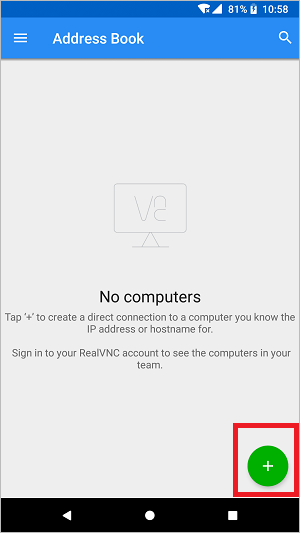
4、拿出手机启动vnc viewer安卓版本,找到页面右下角的加号图标,点击新建一条连接记录。
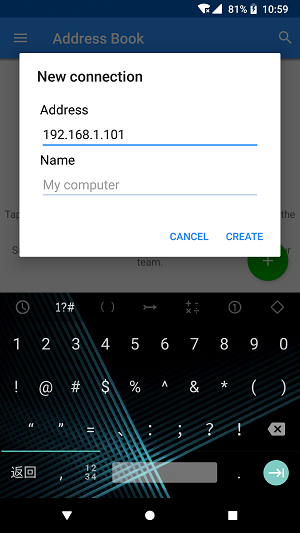
5、在地址输入栏填入刚才电脑端查到的互联网地址,搜寻并匹配到目标电脑设备。
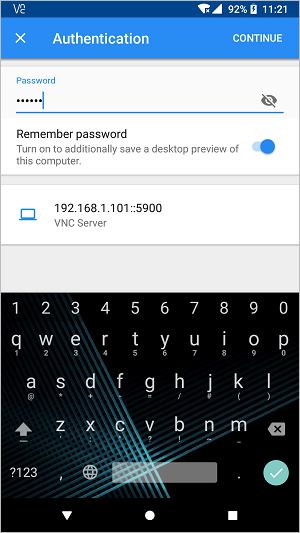
6、最后填入之前设置好的访问密码,验证通过后便可成功建立手机与电脑之间的远程连接。
VNCViewer打通手机与多系统电脑之间的远程连接通道,中文界面更适配国内使用者。无论身处何地,都可以远程访问电脑桌面,完整接管鼠标与键盘的各项操作权限。支持多款主流电脑操作系统,应用场景十分丰富。既可以远程调取电脑内存储的资料文件,也能够进行故障排查、软件调试等运维工作,借助手机即可处理各类电脑任务,为移动办公和远程设备管理带来极大便利。
应用截图