类型:系统工具
版本:v15.4.7.77487
大小:141.10MB
更新:2026-10-21 17:27
系统:安卓4.5+ or ios10.0+
语言:中文
同类推荐
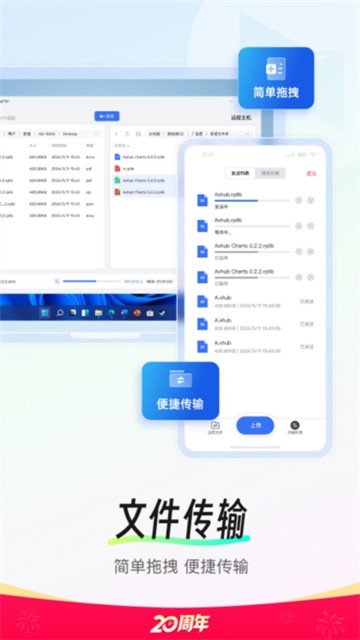
换一换向日葵远程客户端旧版本是为安卓手机所提供的一款远程控制软件,登录账号后,用户可看到已绑定的电脑与手机,点进任一台就能远程接管桌面、互传文件。旧版本聚焦核心远控与文件传输功能,无冗余附加模块占用设备运行资源。被控端装好客户端并完成绑定,手机这边的操作让对方屏幕实时跟着动,模拟鼠标与键盘从屏幕下方的图标唤出。闲置手机的摄像头与USB摄像机可接进来当监控用,多个画面之间能来回切换,不必另外买设备。想在人不在场时开机也不难,给电脑配一个开机棒或智能插座,在向日葵远程客户端上点一下即可唤醒。
1、手机连上远端的电脑以后,桌面直接显示在屏幕上,文件和程序都能点开操作。
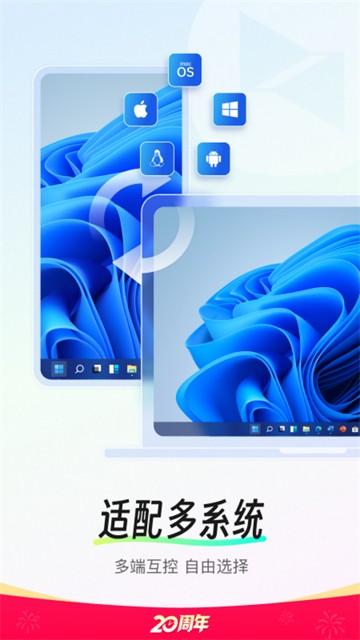
2、不管对方电脑装的是哪一套系统全都能连上去,安卓手机之间也都能互相遥控。
3、隔着内网和防火墙也能穿过去,公司的机器和家里的主机不用专门做什么设置。
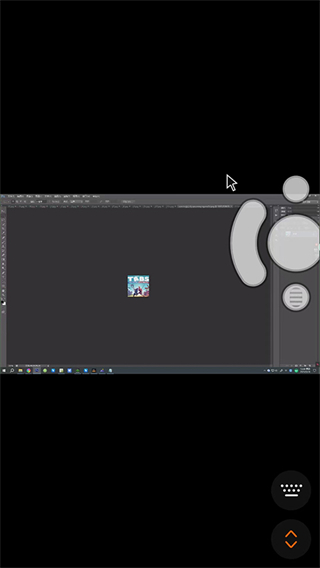
1、出门在外能连回家里那台机器,帮爸妈装个软件调一下设置,不用在电话里教。
2、闲置手机的摄像头能当监控头用,多个画面轮流切换着,出门也能看家里情况。
3、配上开机插座或者是开机棒,关着的机器也能从远处唤醒,回来直接就能使用。
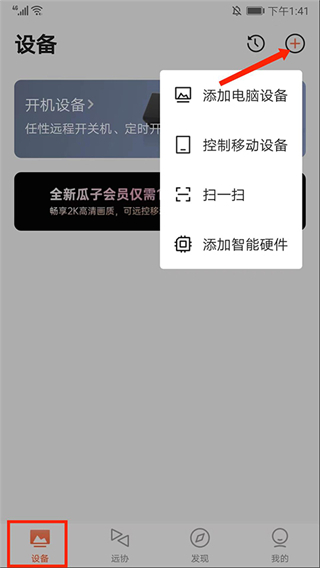
1、登录以后进到设备页点右上角的加号,把要控的那台电脑登记进来等着被连接。
2、在远协页输入对方的识别码和验证码,点一下远程协助就上去,桌面马上出来。
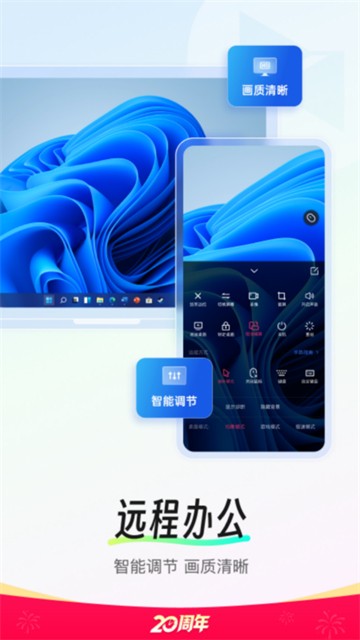
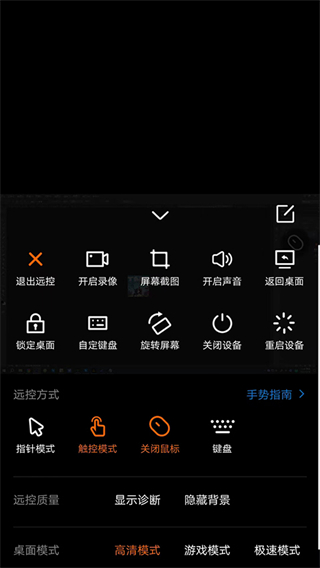
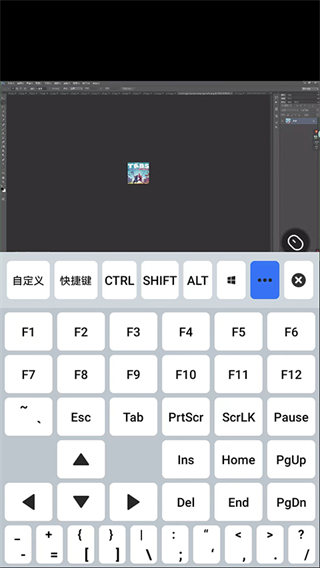
3、连上以后点鼠标图标能模拟指针,点键盘图标敲字,截图和录像都收在箭头里。
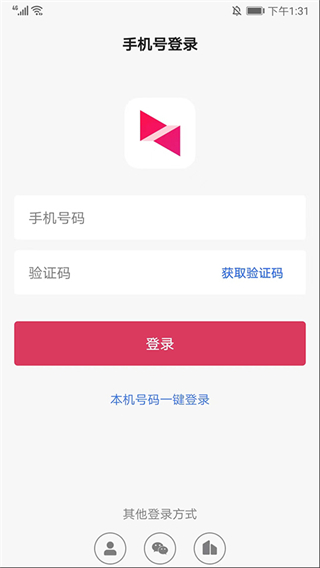
1、打开向日葵远程客户端旧版本,可以选择手机号、账号、微信或企业账号进行登录。
2、进入设备界面后,点击右上角的加号图标,可以添加电脑设备、控制移动设备、扫一扫或添加智能硬件。
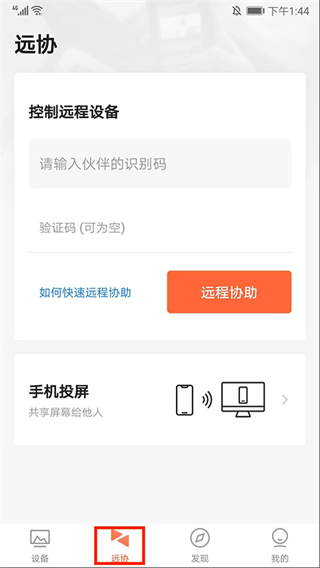
3、切换到远协界面,可以在此进行远程协助功能。
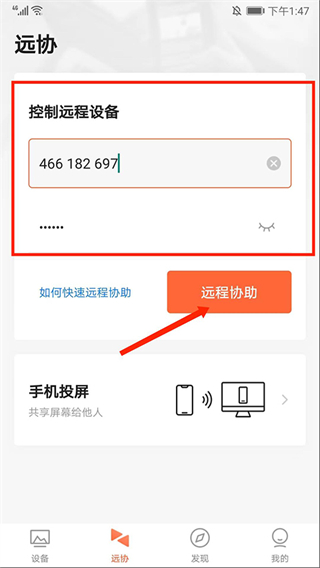
4、在远程协助页面中输入伙伴识别码和验证码,然后点击远程协助选项。
5、等待连接成功即可进入远程桌面。
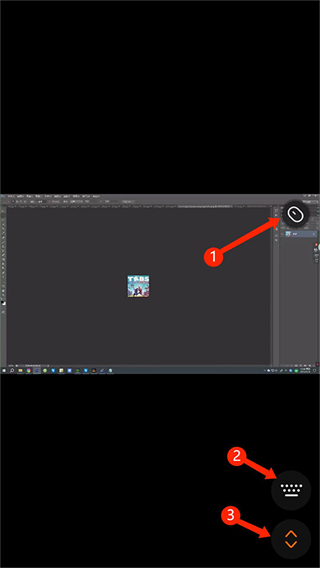
6、连接成功后点击右上角的鼠标图标,即可在手机端进行模拟鼠标操作。
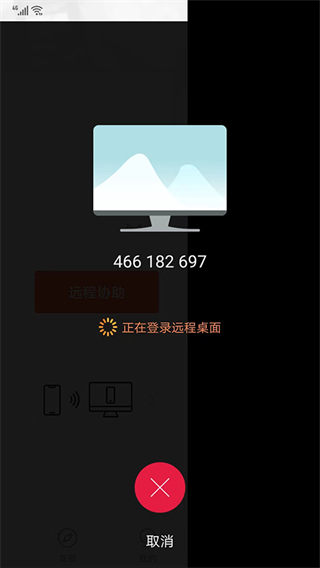
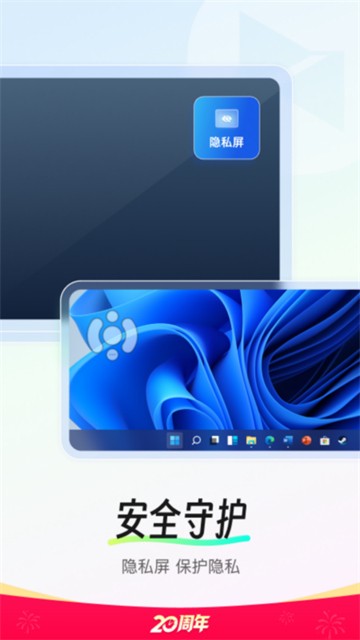
向日葵远程控制手机版除账号与手机号外,还能用微信登录,远程协助时填入伙伴识别码与验证码即可连上对方设备。免费额度不限制添加的主机数量,触控模式能把远端电脑当成平板来点,指针位置跟着手指走。运维场景下可开一个命令行窗口,让敲下的命令直接落到远端的Linux主机上。桌面观看模式打开后,被控端的设置不会被改动,对方也察觉不到有人在看。
应用截图