类型:系统工具
版本:v3.2
大小:1.63MB
更新:2026-10-22 09:58
系统:安卓4.5+ or ios10.0+
语言:中文
同类推荐
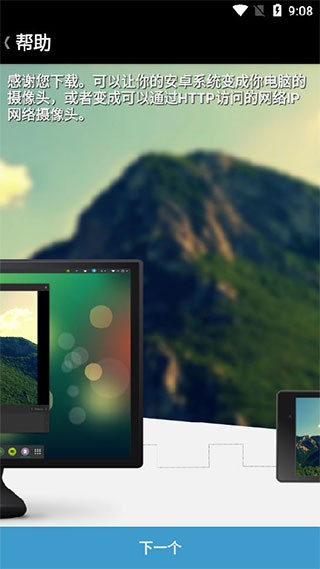
换一换用DroidCamX手机端可以把手机变成电脑摄像头,或者当作能通过HTTP访问的网络摄像头,无线和USB线两种方式都能连。除了在QQ等视频通话里使用,直播时也能派上用场,画面可以自由移动,画质也比较好。软件支持麦克风传输语音,前后主副摄像头都能调用。droidcamx手机端中文版完整汉化帧率、省电、镜头切换等设置选项,让你在调整画面参数时各项功能标注一目了然。想象一下,在办公室打开网页就能看到放在家里那台淘汰手机拍到的画面,等于把手机变成了电脑可用的虚拟摄像头。
1、开启拍摄时可操控闪光灯、变焦与自动对焦,自由调整取景画面呈现效果。
2、用户拖动滑块修改画面对比度、锐利度,翻转镜像适配不同场景拍摄需求。
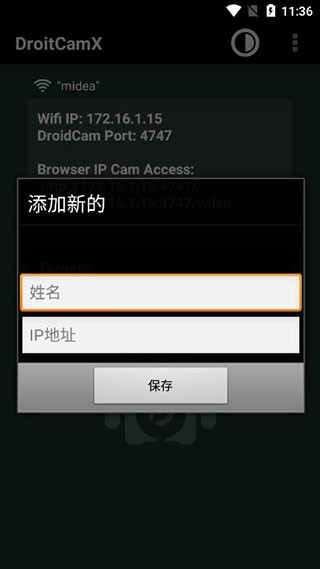
3、填写了设备IP地址保存至列表,后续连接电脑无需重复录入对应参数信息。
1、闲置手机可转化为电脑可用摄像设备,无线与有线两种链路都能完成稳定连接。
2、视频通话、线上直播等场景均可调用画面,同步传输收录手机麦克风收录的人声。
3、程序安装占用了存储空间仅有1.75M,后台运行时合理的管控电量延缓耗电速度。
1、画面输出规格最高可达720P高清标准,勾选帧率增强选项可提升画面流畅程度。
2、软件可以实现全程无弹窗广告推送,全部摄像相关操作开放免费使用无时长限制。
3、平台的网页输入有对应IP与端口地址,异地设备也能远程调取手机实时拍摄画面。
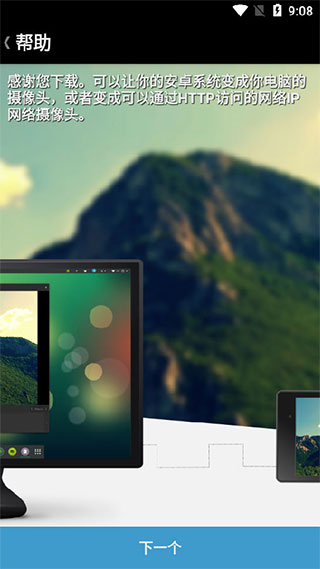
1、下载并安装DroidCam客户端(DroidCamX和DroidCam相同)。这将在您的系统上安装客户端以及网络摄像头和麦克风驱动程序。
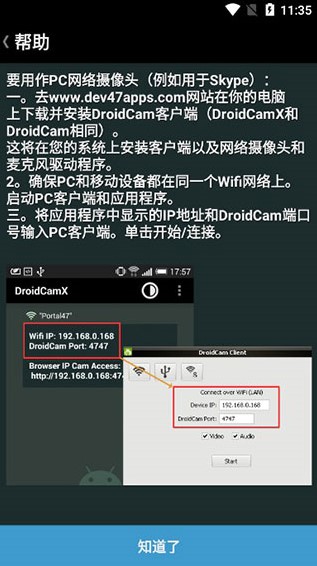
2、确保PC和移动设备都在同一个Wifi网络上。启动PC客户端和应用程序。
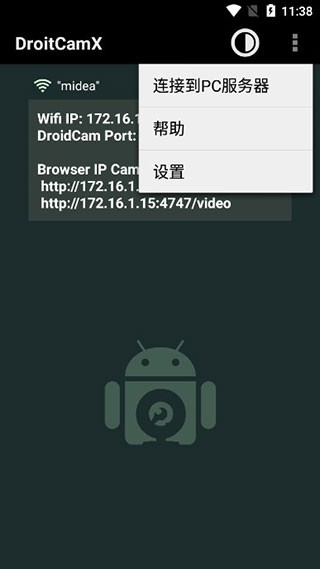
3、将应用程序中显示的IP地址和DroidCam端口号输入PC客户端。单击开始/连接。
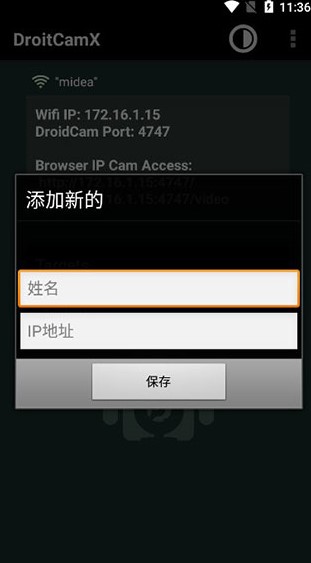
三、当作虚拟硬件摄像头时电脑端切换高清的设置
使用“此电脑”并找到DroidCam安装文件夹。默认情况下,是“C:Program Files (x86)DroidCam ”。
你会发现“Toggle HD Mode”快捷方式:右键单击并选择“以管理员身份运行”。选择720P,单击确定将触发计算机重新启动。
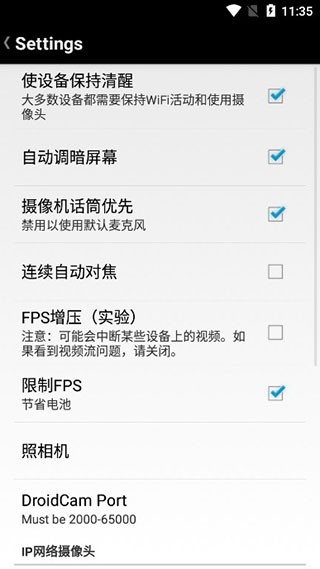
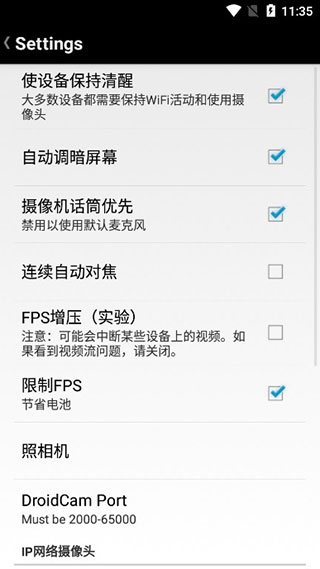
还有就是手机端一定要设置的,FPS Boost(Experimental)一定要勾选上,默认它是不勾选的,勾选之后fps提升两倍,顺滑多了。
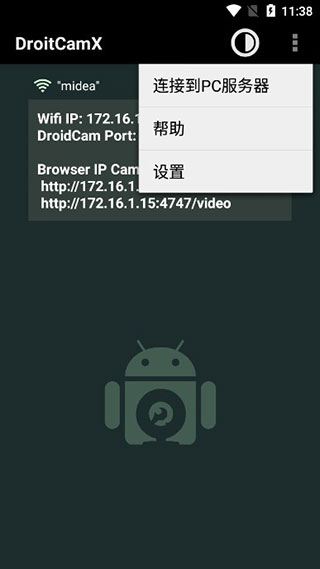
DroidCamX手机端提供摄像头控制,闪光灯、放大缩小这些都能在软件里操作。画面还能旋转、翻转和镜像,根据实际摆放的方向调整,让画面对齐自己的设置。参数上可以调亮度,锐度,还能加视频延迟、调音频音量,适应不同的光照和环境。传输方面无论走Wi-Fi还是USB都比较稳定,视频通话不容易断。软件专门提供了仅USB模式,用数据线连接时这个模式能更好地保护隐私和安全。
应用截图