类型:系统工具
版本:v1.0
大小:7.27MB
更新:2026-10-24 09:19
系统:安卓4.5+ or ios10.0+
语言:中文
厂商:三星电子
同类推荐
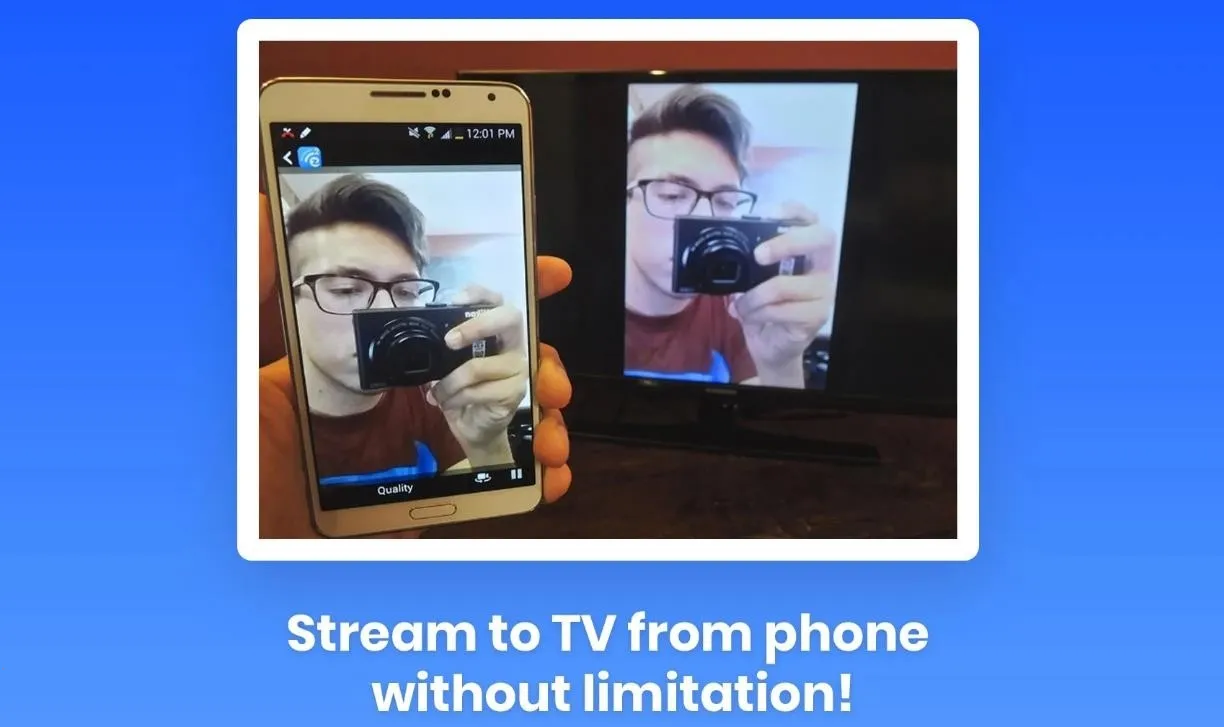
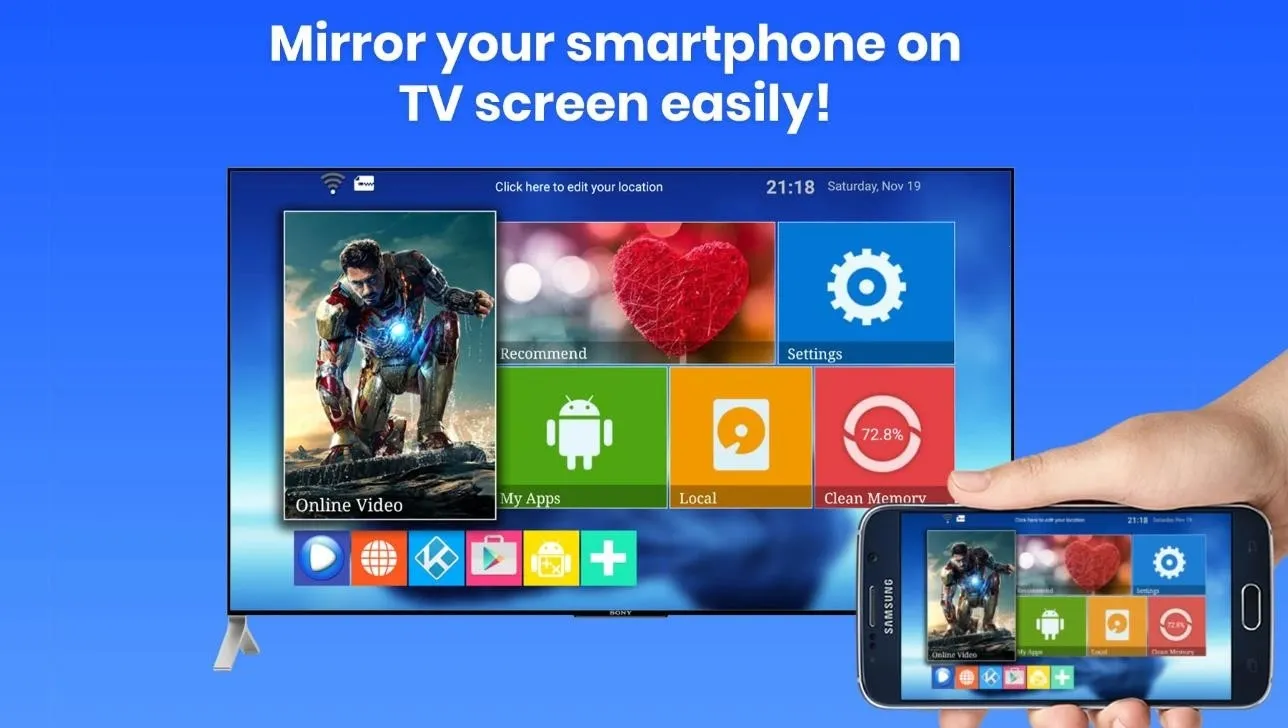
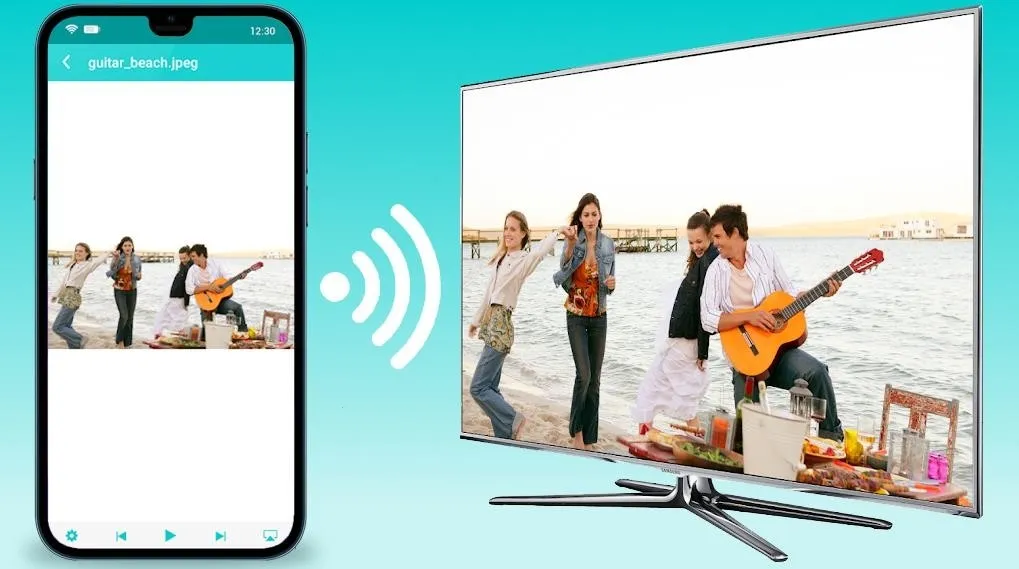
换一换Allshare Cast能够快速将手机端各类内容投射到智能电视设备,简单几步即可完成连接操作,沉浸式体验大屏浏览效果,软件内置屏幕镜像、多功能资源投射两类核心模式,全程没有广告弹窗干扰,整体操作界面简约规整,本地音视频、图片文件按照类型细致划分,快速检索需要投屏的素材。Allshare Cast支持单大屏接入多台移动设备开展多屏互动,依托智能设备识别技术自动适配投屏分辨率与传输参数,优化画面播放效果,可投射视频、照片、文档、各类移动端应用,充分挖掘智能电视的大屏使用价值。
1、手机与电视需要接入同一个无线网络,跨网络环境下设备发现流程无法执行。
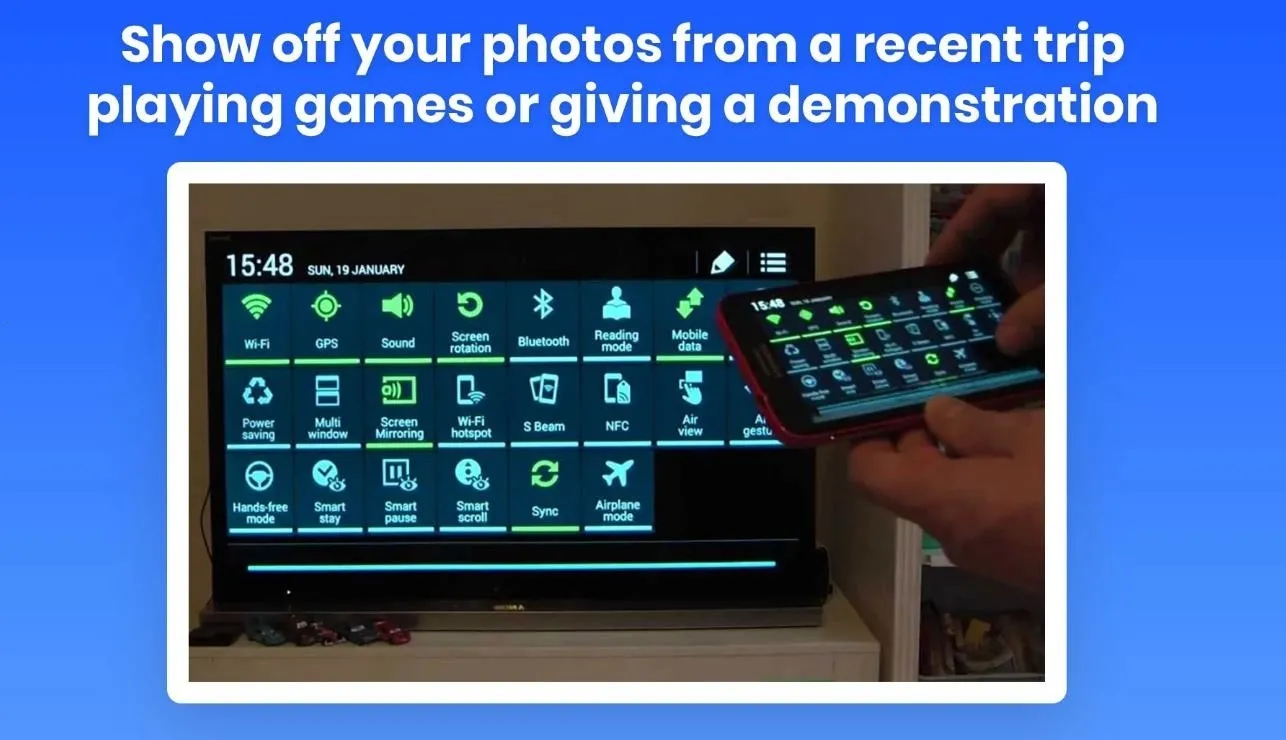
2、从通知面板进入设置菜单找到AllShare Cast选项,滑动开关向右即启动搜索。
3、AllShare Cast Dongle采用一对一连接方式,同一时间仅支持一台手机发送画面。
1、支持多部移动设备同时连接同一台大屏设备,依托多屏互动模式满足多人协作分享内容的使用需求。
2、软件内置屏幕镜像与多功能素材投射两大主要模式,可根据投屏内容类型灵活选择对应的传输方式。
3、对手机本地存储文件进行精细化分类整理,用户可以快速筛选视频照片文档等需要投屏的资源内容。
1、搭载智能硬件识别运行机制,可自动扫描周边可连接的大屏设备,省去手动搜索设备的繁琐操作流程。
2、能够根据设备型号与网络状态自主调节投屏分辨率、码率等参数,保障画面播放清晰且传输稳定流畅。
3、兼顾日常影音娱乐与线上办公演示两类使用场景,借助大屏内容展示方式有效提升休闲与工作的效率。
1、全程无各类弹窗广告推送干扰,搭配布局简约清晰的操作界面,各类功能按钮直观排布便于快速调用。
2、兼容多种格式的多媒体文件与办公文档,同时支持移动端应用画面同步投射,拓宽大屏使用场景范围。
3、仅需少量操作步骤即可完成手机与智能电视的无线配对连接,新手无需复杂设置就能顺利开启投屏服务。
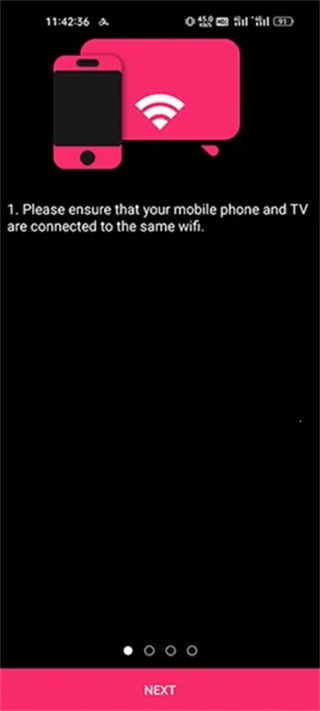
1、请确保您的手机和电视机连接到同一个wifi。
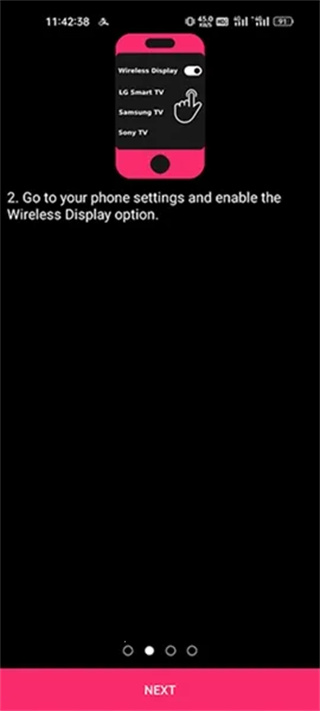
2、进入您的手机设置并启用无线显示选项。
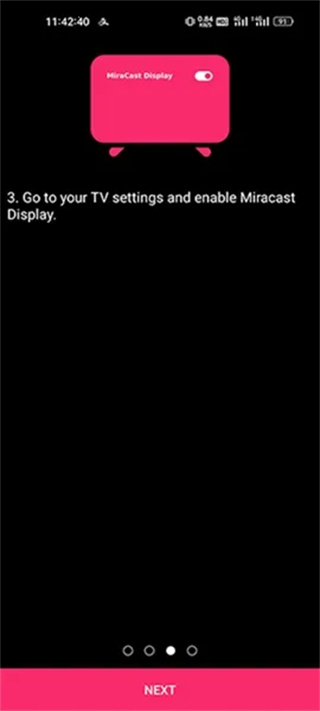
3、打开你的电视设置,启用Miracast无线设置
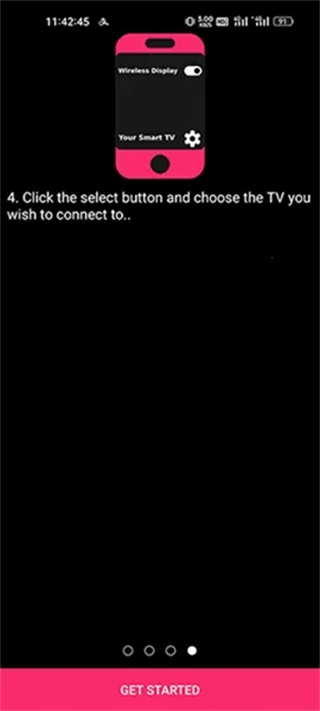
4、点击选择按钮,选择你想连接到的电视上
Allshare Cast通过无线传输技术搭建手机与智能电视的投屏通道,极简的连接步骤可以快速完成两台设备配对,借助屏幕镜像功能实时同步手机全部画面内容。软件对本地存储资源做精细化分类整理,搭配纯净无广告的简洁操作界面,各类投屏功能可以直观调用。除常规的影音图片投射外,文档、移动端应用都能够同步至大屏播放,还支持多设备同时接入实现多屏协同操作。
应用截图