类型:游戏工具
版本:v7.18
大小:62.26MB
更新:2026-10-18 14:14
系统:安卓4.5+ or ios10.0+
语言:中文
厂商:Robert Broglia
同类推荐
换一换fcnes模拟器app是款在手机上运行红白机游戏的模拟器,把当年的FC游戏搬到移动端来玩。新版本搭载了OpenGLES硬件加速渲染,新增CRT复古扫描线与xBRZ高清滤镜,8位游戏画面细腻无锯齿,适配手机高刷屏刷新率。画面流畅,音效保留了原版的感觉。虚拟按键经过优化,支持多点触控,手感比一般模拟器好,也支持连接手柄或键盘来操作,键位布局可以自己调。游戏进度随时可以存档,下次接着玩,解决了红白机时代没有存档功能的问题。fcnes模拟器支持网络对战,可以和朋友实时联机玩,不只是自己一个人。
1、游戏数据自动上传云端存储,跨设备调取存档,管理游戏记录更便捷。
2、按键支持连发模式运转,高频操作轻松完成,大幅简化游玩操作步骤。
3、触控按键位置自由调整,也可外接手柄操控,多样操控方式随心切换。
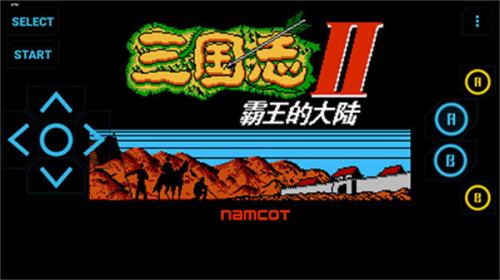
1、可邀约好友联机切磋比拼,实时互动对战,增添复古游戏的游玩乐趣。
2、游玩的进度能够手动保存暂停,中断后接续体验,无需重新开启关卡。
3、各项运行参数可自主调试修改,改动后即时生效,适配个人游玩习惯。
1、入门机型也能流畅运行游戏画面,优化运行逻辑,全程不会出现卡顿问题。
2、对局的过程可完整录制保存,精彩片段随时回看,还能分享给其他爱好者。
3、软件还整合海量经典红白机游戏,品类十分丰富,重温童年经典游戏时光。
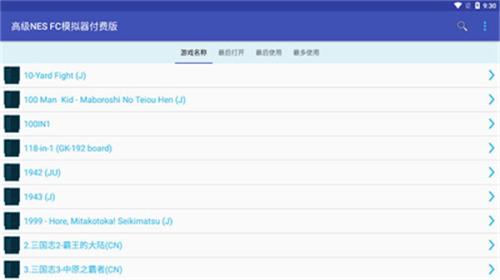
1、搜索过滤框输入关键词后系统筛选匹配的游戏,结果在列表中即时高亮显示。
2、收藏功能将常玩的游戏加入独立列表,收藏条目标注星标以便快速定位启动。
3、按键映射配置为每款游戏独立保存,不同游戏的摇杆死区和键位布局互不干扰。
1、进到fcnes模拟器官方正版,选择你想玩的游戏并点
2、这里小编选择了“冒险岛2”游戏,进到游戏,通过点击左侧的按键可以控制人物进行前后左右(选择游戏关卡也是按这些键哦)。
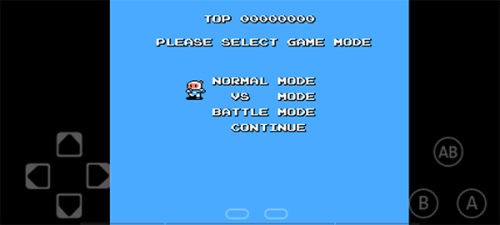
3、点击“AB”可以投放炸弹,然后按左侧的方向键离开,避免炸到自己,小心别喷到粉色的小怪否则就要重新开始啦。
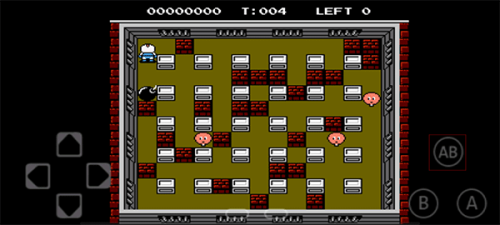
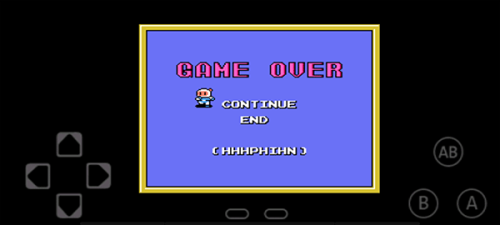
4、若游戏失败可以选择“continue”-“AB”即可继续游戏。
5、如果不想玩这个游戏了,可以使用手机的返回键,当屏幕显示“关闭游戏”的窗口,选择关闭或保存/关闭。
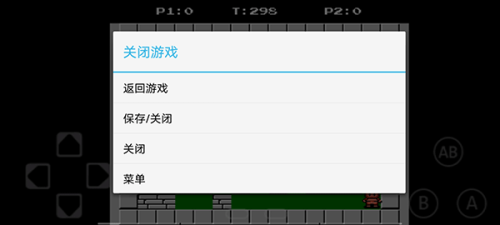
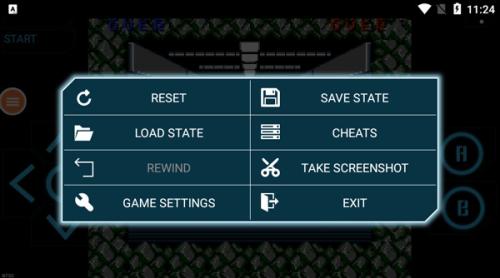
注:在游戏界面按menu可以打开设置,下载的ROM可以在下载界面看到必须下载完成后才能关闭界面哦,否则会下载失败,本程序不走后台进程在已下载的ROM页长按可以进行删除
可以在设置,虚拟键盘设置中关闭震动,如果发现花屏,请在ROM页长按,选择使用NOS模拟器,下载安装完后再次长按,选择使用即可进行游戏。
1、首先下载并安装fcnes模拟器,然后打开软件,选择你想要玩的游戏。
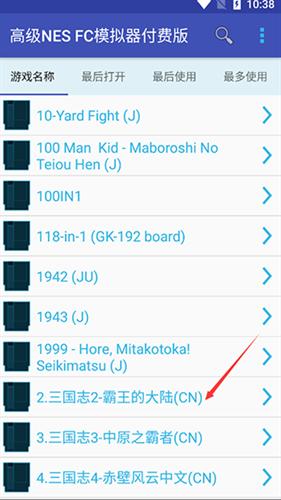
2、进入游戏后,点击右上角的设置图标。
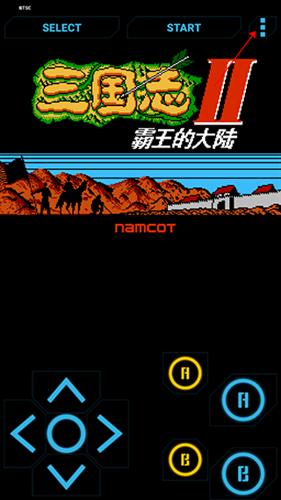
3、在功能菜单中找到“金手指”按钮。
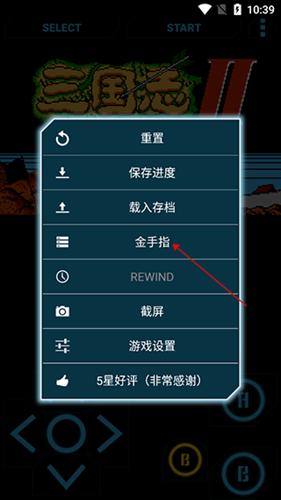
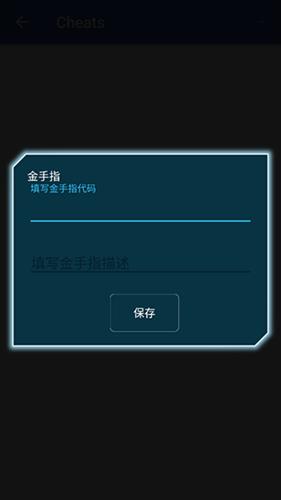
4、最后输入对应的代码,即可使用金手指功能进行作弊。
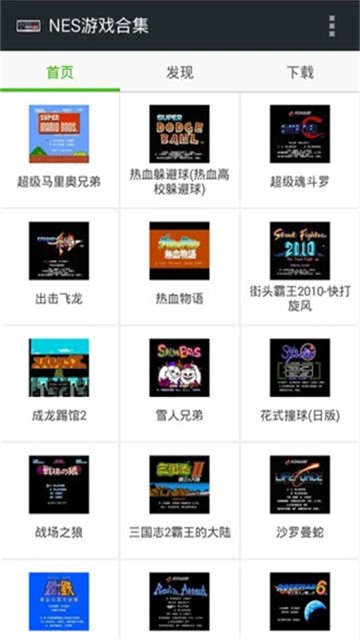
1、下载安装好模拟器,运行软件,可以看到有超多热门的游戏,如马里奥、魂斗罗等等;
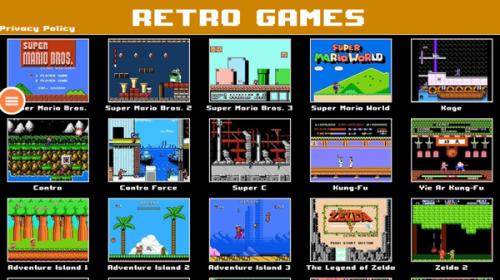
2、找到你想玩的游戏,直接点开即可;
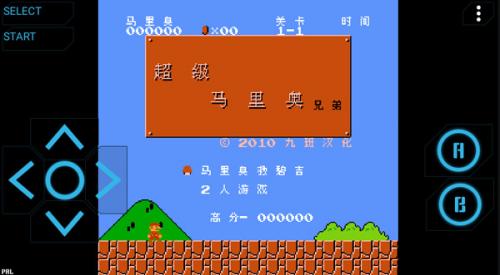
3、可以看到右边轮盘可以操控方向,右边轮盘可以跳跃等;
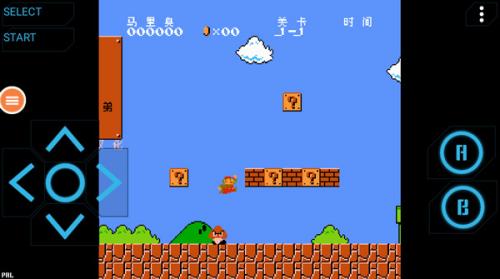
4、进入游戏后,支持玩家使用手柄体验;
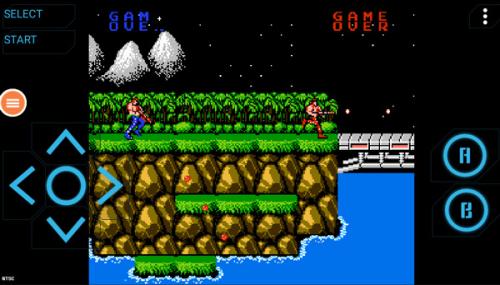
5、还支持你对游戏进行设置,从而让你更轻松的体验游戏。
Q:游戏ROM打不开、加载黑屏或闪退,怎么排查?
A:这是FCNES模拟器最常见的问题,原因通常不在手机,而在ROM兼容性或模拟器内核。首先确认ROM文件是否完整,部分下载来源的文件本身已经损坏,可以更换来源重新下载。如果文件没问题但仍然黑屏,最有效的解决方式是切换模拟器内核:FCNES模拟器通常内置多个核心(如默认核心和NOS核心),在ROM列表页长按该游戏,选择“使用NOS模拟器”或切换核心后再启动。对于使用了非标准Mapper的改版ROM或汉化ROM,部分内核可能支持不全,切换到兼容性更强的核心(如基于FCEUX的内核)通常可以解决。如果只有某一个游戏黑屏而其他游戏正常,基本可以判定是该ROM与当前内核的兼容问题,而不是模拟器本身故障。
Q:游戏运行卡顿、掉帧,有什么优化方法?
A:卡顿首先尝试开启OpenGL渲染模式,在模拟器设置中找到渲染相关选项并启用,可以明显提升流畅度。如果开启后仍然卡顿,检查是否开启了过多的画面滤镜或增强效果,关闭这些附加效果通常能降低性能开销。部分版本的“多线程渲染”在某些高通处理器设备上反而会导致闪退或不稳定,可以尝试关闭它。此外,FC游戏本身对硬件要求极低,如果在中低端设备上仍然严重卡顿,更可能是个别ROM的Mapper模拟开销较大,而非设备性能不足。
Q:金手指怎么用?代码输入后不生效怎么办?
A:FCNES模拟器的金手指入口通常在游戏内:进入游戏后点击右上角的设置或菜单按钮,在功能列表中找到“金手指”选项,输入对应的作弊码(GG码或原始代码),应用或保存后返回游戏即可生效。如果代码输入后没有效果,先确认该作弊码是否适用于你手中的ROM版本——同一游戏的不同区域版本(日版、美版、汉化版)代码往往不通用。其次,部分游戏的金手指需要启用对应的补丁或Master Code才能生效,可以在金手指设置中检查是否有“补丁”或“启用”开关。如果仍然无效,可以尝试切换模拟器内核,不同内核的金手指兼容性存在差异。
Q:即时存档和游戏内存档有什么区别?怎么使用?
A:游戏内存档是游戏本身提供的存档功能(例如在游戏内找到存档点或输入密码),依赖ROM自身的逻辑,换一个模拟器或内核后可能无法通用。即时存档是模拟器层面的功能,可以随时冻结当前画面和进度,不依赖游戏本身是否提供存档点。FCNES模拟器的即时存档通常提供多个存档槽位(常见为10个),操作入口一般在游戏内菜单或悬浮按钮中,支持随时保存和读取。需要注意,不同模拟器或不同内核的即时存档格式通常不通用,切换内核或更新版本后,旧的即时存档可能无法读取,重要进度建议结合游戏内存档一起使用。
Q:能连接蓝牙手柄吗?按键怎么设置?
A:支持外接手柄,FCNES模拟器可以通过蓝牙连接手柄进行游玩。连接后,在模拟器的“按键映射”或“控制器设置”中将手柄按键与FC的虚拟按键对应起来即可。如果连接后没有反应,先确认手柄是否已被系统识别,然后在模拟器的输入设置中手动选择手柄作为输入设备,而不是仅依赖自动识别。部分模拟器版本还支持虚拟按键自定义,如果不想用手柄,也可以在触屏设置中调整虚拟按键的大小、位置和透明度,以适应不同屏幕尺寸和操作习惯。
Q:游戏花屏、画面错乱或颜色不对怎么办?
A:花屏通常指向渲染或核心兼容性问题。首先尝试在ROM列表页长按该游戏,切换至NOS模拟器核心或其他备用内核。如果切换内核后花屏消失,说明原内核对该ROM的图形模拟存在缺陷。如果所有内核都花屏,检查是否开启了画面滤镜或增强效果,部分滤镜在某些游戏上会导致画面异常,关闭滤镜后恢复默认渲染试试。此外,极少数情况下花屏是ROM文件头部信息损坏导致的,更换一个来源干净的ROM可以排除这一因素。
Q:游戏退出后没有存档,进度丢了怎么办?
A:FCNES模拟器本身不会自动保存游戏内的进度,需要在退出前手动执行即时存档,或者在游戏内利用游戏自带的存档功能保存。如果习惯随手关闭应用,建议在模拟器设置中检查是否有“自动存档”或“退出时自动保存”选项,但并非所有版本都提供该功能。更稳妥的做法是:每次准备退出游戏前,主动使用即时存档保存一次;对于长时间游玩的游戏,定期使用游戏内的存档点或密码存档作为双重保障。
Q:FCNES模拟器对手机系统有什么要求?需要什么权限?
A:主流FCNES模拟器版本通常要求Android 5.2及以上系统,安装包体积在13MB到16MB左右,对设备性能要求很低。权限方面,通常需要存储读写权限来读取ROM文件和保存存档;部分版本还可能申请网络访问、读取手机状态等权限。其中,“读取手机状态和身份”“拨打电话”等权限与核心的模拟器功能并无直接关系,如果在意隐私,可以在系统权限管理中仅授予存储权限,拒绝与模拟功能无关的请求。
Q:FCNES模拟器和RetroArch、NES.emu这些模拟器有什么区别?该怎么选?
A:FCNES模拟器是面向普通玩家的独立应用,界面简单、内置游戏库或下载入口、虚拟按键开箱即用,适合不想折腾配置、只想快速玩到FC游戏的人。RetroArch是多平台多核心的前端,需要自行下载和选择FC核心(如Nestopia、FCEUX),配置自由度极高,但学习成本也高,适合愿意花时间调参、追求特定核心兼容性或统一管理多个机种模拟的用户。NES.emu则是专注于NES/FC的成熟独立模拟器,兼容性和音频还原受到不少老玩家认可,界面偏工具化。如果需求是“导入ROM就能玩、少设置”,FCNES模拟器足够;如果遇到某个改版ROM在FCNES模拟器上始终无法运行,换用RetroArch + FCEUX/Nestopia核心往往是最后的解决方案。
fcnes模拟器app用起来对老玩家来说找感觉很快,进去就能找游戏开玩。虚拟按键在触屏上操作比较跟手,动作类游戏玩起来不会因为按键问题频繁失误。存档功能是实用的改进,当年卡关没法存进度的痛点没有了,随时暂停随时继续。联机对战功能让一些双人游戏有了新玩法,适合和朋友一起回味经典。游戏资源量很大,经典FC游戏基本都能找到,部分需要单独下载。
v3.0.3
【新增】新增MAPPER245/246芯片支持;新增联机对战房间密码锁;增加录像一键导出MP4;新增屏幕长按快捷菜单
【优化】音频引擎升级,消除部分游戏爆音;CRT扫描线滤镜参数自定义;蓝牙手柄输入延迟降低;ROM扫描速度提升
【修复】修复Mapper5游戏存档丢失;安卓14存储权限读取ROM失败;部分zip压缩包解析报错;双人按键冲突bug
应用截图