类型:游戏工具
版本:v2.1.0
大小:15.29MB
更新:2026-10-19 17:25
系统:安卓4.5+ or ios10.0+
语言:中文
厂商:天津央迈勇科技有限公司
同类推荐
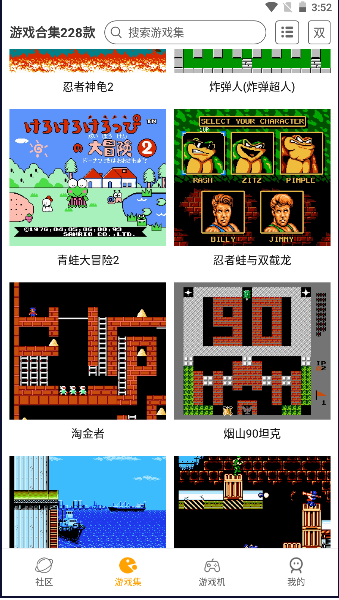
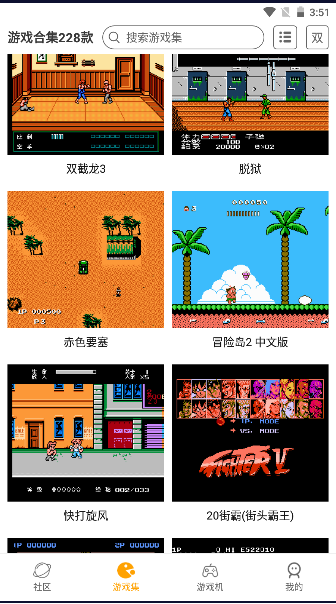
换一换小霸王游戏模拟器手机版内置海量儿时红白机游戏,完美还原90年代风靡全国的掌上游戏体验。最新版对该模拟器的底层模拟技术与交互体验完成了关键迭代,全面优化了触屏按键布局,还进一步强化了游戏兼容性与高清画面渲染能力,确保了从入门手机到旗舰平板均能流畅运行。小霸王游戏模拟器完全免费,内置魂斗罗、超级玛丽、坦克大战等数百款经典游戏,点开即玩,无需下载或安装额外的游戏包,自定义按键布局、手柄连接以及即时存档读档,让玩家随时随地重温童年乐趣,再也不怕闯关失败从头再来。
1、金手指作弊功能,解锁隐藏关卡、无限生命,降低难度轻松通关。
2、游戏加速/减速功能,自由调节节奏,快速通关或慢练操作都适配。
3、蓝牙手柄即连即玩,兼容主流外设,实体按键手感媲美原装游戏机。
1、新增云存档功能,跨设备同步游戏进度,换手机也能无缝续玩不丢档。
2、多人联机对战上线,好友同屏组队闯关或对战,重温童年并肩作战乐趣。
3、本地ROM导入,兼容FC、GBA、SFC等多格式,自制游戏也能轻松运行。
1、横竖屏一键切换,自适应手机屏幕,单手/双手操作模式随心切换更便捷。
2、高清画质引擎升级,搭配CRT复古滤镜,完美还原老式电视像素怀旧质感。
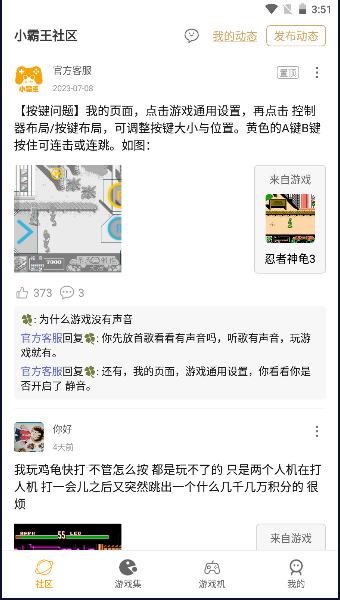
3、虚拟按键布局重构,大小/位置/透明度可自定义,操作精准贴合手型无卡顿。
1、全面支持蓝牙、USB有线游戏手柄,自定义按键映射,还原实体游戏机操控手感。
2、支持游戏倍速调节,区间覆盖0.5倍慢速至3倍加速,快速跳过冗长剧情与重复流程。
3、多档位即时存档系统,游戏内随时保存进度,闯关失败可快速读取存档重新挑战关卡。
1、音频精准模拟FC音效,调节音频延迟参数,修复爆音卡顿,还原原版主机8bit电子音乐的听觉效果。
2、游戏倍速功能,调节运行速率,跳过冗长过场动画,刷关卡素材,节省大量重复游玩消耗的时间成本。
3、截图快捷功能,一键保存游戏画面,留存精彩通关片段,图片直接保存设备本地,方便后期分享素材使用。
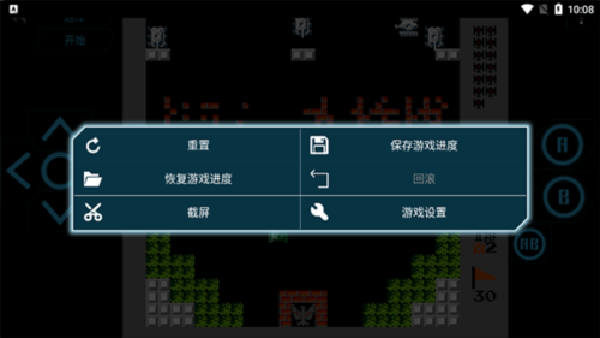
1、进入游戏中,挑战获得稀有装备后。
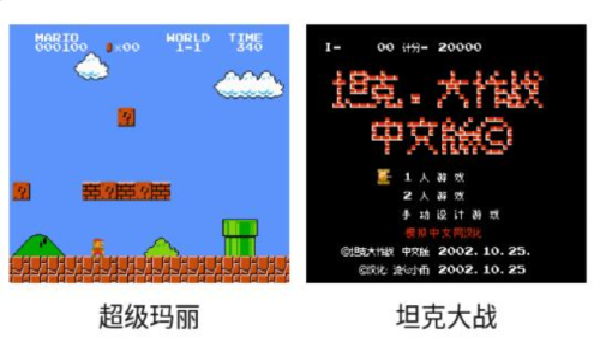
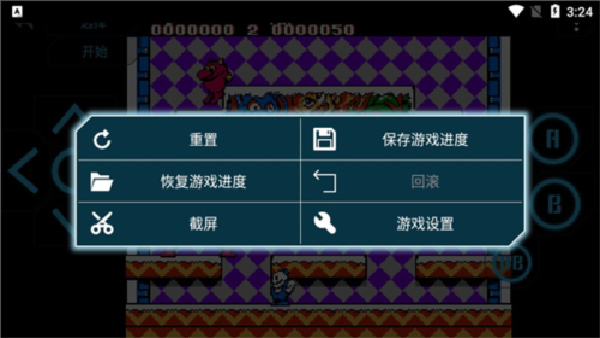
2、点击右上角,可保存游戏进度。
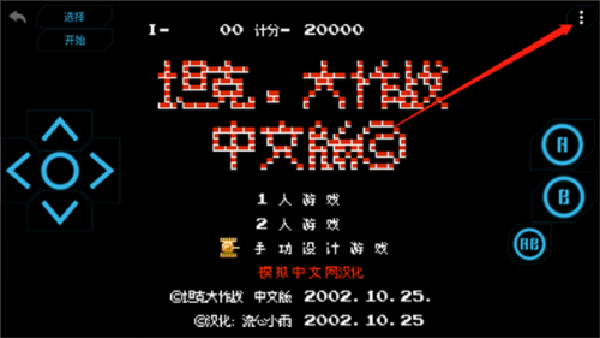
3、如果后续闯关失败,也可通过点击恢复游戏进度,恢复从第N关开始,避免每次从头来过。
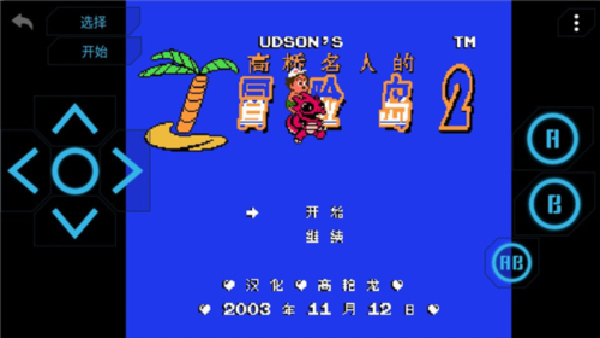
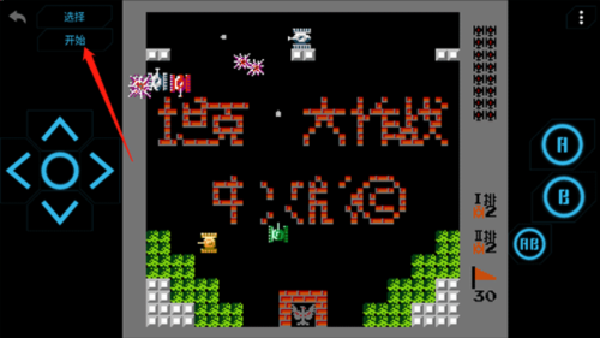
4、新开小游戏时请点击开始键。如果长时间没有点击开始,游戏将进入自动玩打播放模式,可点击开始键重置游戏。多点两次开始键即可进入游戏开始玩耍。
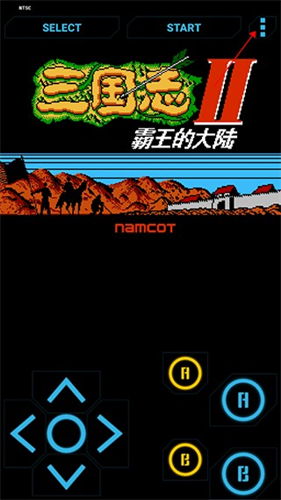
1、打开小霸王模拟器,点击想玩的游戏,进入游戏界面,点击右上角的三竖点按钮。
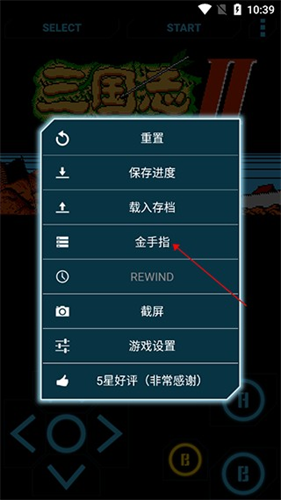
2、点击金手指。
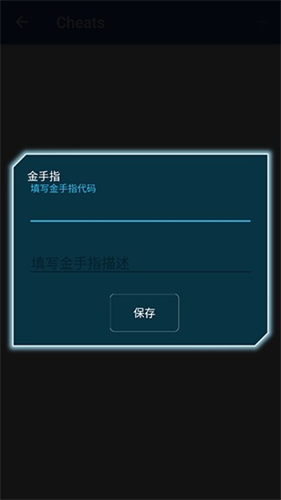
3、输入代码,然后点击保存,就可以使用金手指了。
Q:游戏黑屏、闪退或打开就报错,怎么排查?
先确认ROM文件本身是否完整,损坏或不完整的ROM是黑屏最常见的诱因,可以重新下载或更换来源试一次。如果ROM没问题,依次尝试:清理模拟器缓存、关闭后台其他应用释放内存、在设置中降低渲染分辨率或切换为“软件渲染” 。在iOS上,部分机型本身存在“玩几十秒就闪退”的兼容性问题,如果上述方法都无效,可能不是设置能解决的,需要换用其他版本或等待模拟器更新。
Q:画面卡顿、声音异常或帧数不稳,怎么优化?
卡顿通常优先从渲染设置入手:在模拟器设置中将画面渲染改为“软件渲染”,并关闭垂直同步和抗锯齿,能明显减轻中低端设备的负载。如果仍然卡顿,关闭后台不必要的应用,或在设置中降低渲染质量/分辨率。声音异常时,可以在设置中调整音频采样率,或者直接重启模拟器。
Q:蓝牙手柄连上了,但按键没反应或映射错乱,怎么办?
第一步是在模拟器的“输入设备”或“控制器”设置中手动完成按键映射,而不是指望连上就能直接用。进入映射界面后,逐个点击方向键和功能键的空白区域,按下手柄上对应的按键完成绑定。如果映射后仍然失灵,检查手柄电量是否充足,并在系统蓝牙中取消配对后重新连接;部分手柄需要在XInput和DInput模式之间切换,可以在手柄说明书或配套App中调整。Xbox、PS4、北通等主流品牌手柄通常都在支持范围内,但映射仍需手动完成。
Q:存档丢了,或者换设备后进度没了,怎么避免?
先确认模拟器已获得存储权限,权限缺失可能导致存档无法正常写入。日常使用时建议开启“自动存档”功能,不要只依赖手动存档。对于重要进度,可以在模拟器的“存档管理”中手动将存档备份到云端或导出,换设备后导入即可恢复。另外,避免强制关闭应用,后台清理或闪退也可能导致未保存的进度丢失。
Q:金手指输入了代码,但游戏里没有效果,是什么原因?
先检查代码格式是否与模拟器要求的一致。FC金手指常见格式为xxxx-xx-xx或xxxx-xx,部分模拟器只识别其中一种,多余的横杠或空格都可能导致代码无效。其次,部分金手指需要先在游戏中触发特定条件才会生效,并不是输入后立刻起作用。最后,确认该代码是否适用于你手中的ROM版本,同一游戏的不同区域版本(日版、美版、汉化版)金手指往往不通用。
Q:联机或双人模式失败,怎么处理?
双人同屏需要先在设置中为第二个玩家配置独立的按键方案,仅连接第二个手柄而不做映射,第二个玩家可能“能动但不能打”。联机方面,确保所有设备处于同一局域网,并且使用完全相同的ROM版本。如果热点联机不稳定,可以换另一台手机创建热点再试。部分游戏本身需要在标题画面选择“2 Players”才能进入双人模式,而不是在模拟器设置中切换。
Q:下载的ROM模拟器识别不了,支持哪些格式?
小霸王模拟器主要面向FC/NES游戏,常见支持格式包括.nes、.unf、.zip等。如果文件无法识别,先确认后缀是否正确;部分版本支持直接加载ZIP压缩包,但如果压缩包内包含多个文件或目录结构不规范,解压后取.nes文件单独导入可能更稳妥。在iOS上,如果ROM不识别,可以尝试在“文件”App中转换或确认文件格式是否为.nes。
Q:iOS上怎么安装和使用小霸王模拟器?和安卓有什么区别?
iOS的安装路径与安卓不同。由于App Store对模拟器类应用审核严格,部分版本需要通过TestFlight安装测试版,或使用越狱设备安装IPA文件。如果不方便走这两条路,也可以使用网页版小霸王模拟器,无需下载客户端,打开网页即可游玩,同样支持存档和外设手柄。iOS端在切后台或锁屏时更容易出现卡死或进度丢失,使用中尽量避免频繁切换应用,重要进度及时手动保存。
Q:画面模糊或比例不对,怎么调整?
在游戏内点击右上角的设置按钮,找到画面比例或显示模式选项,切换为适合当前游戏的模式(如4:3原比例或拉伸全屏)。部分版本提供“高清渲染”开关,开启后画面会更清晰,但会增加设备负载,如果开启后卡顿,可以权衡取舍或适当降低渲染强度。屏幕本身分辨率较高但画面依然模糊,通常是因为FC原生分辨率较低,模拟器的滤镜或渲染方式起主要作用,可以在渲染设置中尝试不同的滤镜选项。
小霸王游戏模拟器将增强的画面渲染与灵活的自定义按键深度绑定,玩家在手机屏幕前即可感受到接近原版游戏机的丝滑操控,像素画面的模糊与卡顿在校准中被显著优化。云端存档与本地ROM导入的协同运作,使玩家个人收藏的经典资源与平台自带的海量游戏库在校准中自然衔接,换机或重装时的进度焦虑在校准中被彻底消除,是一款兼具实用深度与怀旧诚意的掌上游戏伴侣。
应用截图