
类型:交通出行
版本:v10.1.6
大小:132.80MB
更新:2026-10-14 14:34
系统:安卓4.5+ or ios10.0+
语言:中文
厂商:北京元生华网软件有限公司
同类推荐
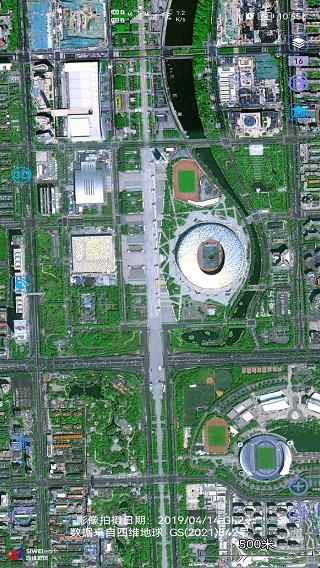
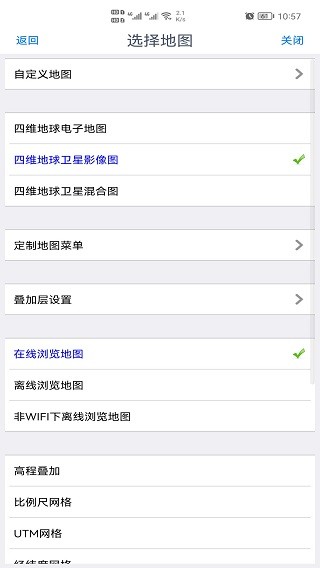
换一换奥维地图是兼具专业级地理信息服务与大众化导航需求的跨平台工具,以多元图源整合与全场景适配为核心,成为行业应用与户外出行的全能地理信息解决方案,整合Google地图、卫星图、百度地图等多元图源,汇聚全球离线下载、语音导航、轨迹记录、实时路况、指南针等丰富功能。奥维地图既支持多坐标系转换、CAD/GIS数据对接等专业需求,满足行业地理信息规划使用,又能为户外旅游用户提供精准导航与位置服务,成为兼顾专业场景与大众出行的全能地理工具。
1、搜索定位地名坐标,输入地点名称或者经纬度,快速跳转至目标位置,精准查找目标地理点位。
2、图层透明度调节,叠加多张地图素材,调整图层透明度,对比不同时期影像观察地物变化情况。
3、路线规划功能,在地图手动绘制路径,查看沿途海拔起伏,预估路程,规划户外行进路线方案。

1、支持多坐标系智能转换、三维地形建模、圈划测距,适配工程测绘、土地调查等专业场景的数据采集与分析。
2、适配性与稳定性突出,跨平台运行流畅,支持复杂地形与无网络环境使用,搭配安全保障功能,适配各类场景。
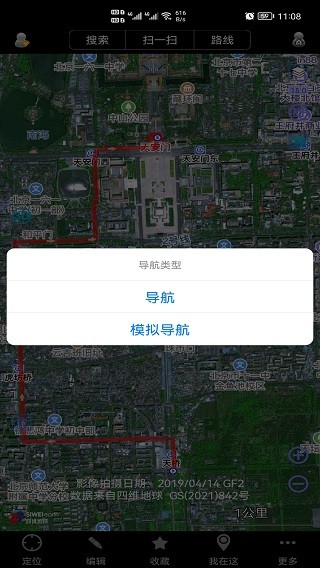
3、提供全球语音导航、实时路况查询、好友位置分享,搭配指南针功能,满足日常出行与户外探险的定位导航需求。
1、多源地图深度整合,涵盖主流电子地图、高清卫星图等多种图源,支持18级高清离线下载,无网络环境下也能稳定使用。
2、全流程地理信息服务,从路线规划、实时轨迹记录到数据导出分析,搭配电子围栏SOS标记等安全功能,形成完整闭环。
3、专业与大众功能兼顾,既提供毫米级误差控制的坐标系转换、三维地形建模等专业工具,又具备语音导航等生活化功能。
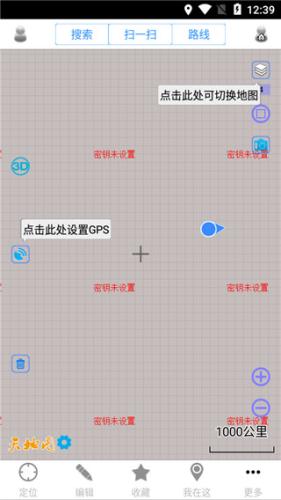
1、功能覆盖全面且专业,从大众导航到行业级测绘工具均有涉及,无需切换多个平台即可满足不同层级的地理信息需求。
2、数据交互兼容性突出,支持DXF、KML等专业格式导入导出,可与CAD、ArcGIS等软件无缝对接,同时兼容外接GPS模块。
3、跨场景适配性极强,既能满足工程测绘、地质勘探等专业领域的精准数据需求,又能适配户外探险、日常出行等大众场景。
1、安装好软件之后打开,点击首页右下角的更多。
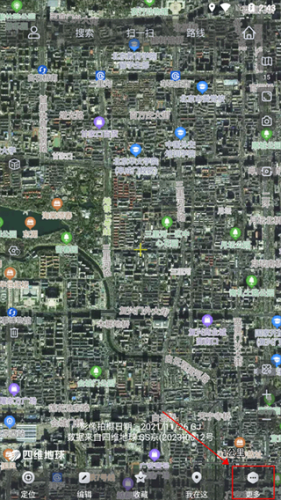
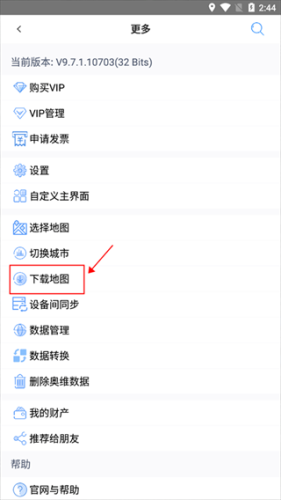
2、然后在这里找到下载地图选项,点击进入。
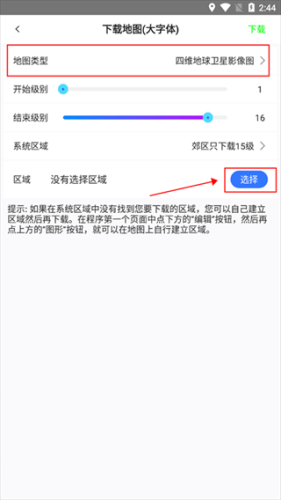
3、选择下载的地图类型后,在点击区域选项右侧的选择功能。
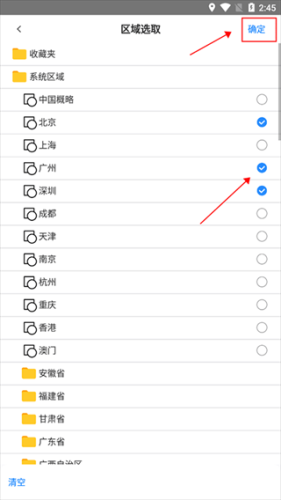
4、然后在区域选取中勾选你要下载的区域,可以多选,勾选后点击确定。
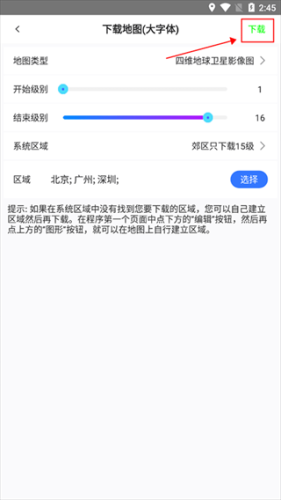
5、最后点击右上角下载,等待下载完成即可。
1、我们可以直接在奥维地图里面绘制我们需要测量面积的轨迹,注意,需要是密封的轨迹,要不然不好计算:
2、我们绘制完成后点击轨迹就跳出如下界面,我们点击这个齿轮,意思是对轨迹进行设置,如下红圈所示的图标
3、这样就会跳出轨迹设置界面,我们直接点击高级就可以了
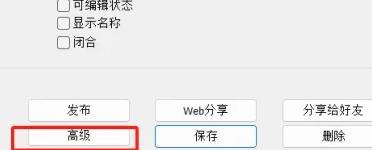
4、点击高级后就会出现轨迹高级功能,由于我们是需要计算面积,因此我们首先需要把它转换成图形。
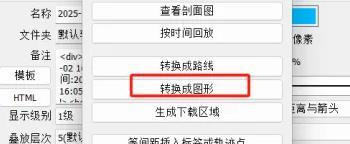
5、点击转换后就会提示操作成功,是否关闭本窗口并跳转到图形设置窗口,我们选择是就可以了。
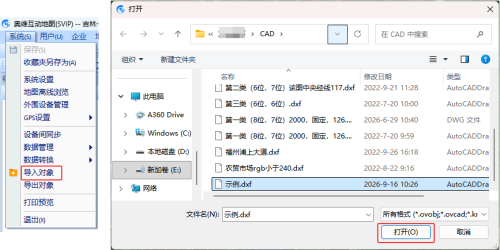
点击[系统]→【导入对象】,选择需要导入的CAD文件,点击【打开】。
进入[读取dxf文件]窗口,您可以通过勾选CAD选项下的合并连续线段、合并相邻等距的多段线选项,来减少数据存储空间、提高渲染效率。不勾选CAD选项即默认对CAD文件不做任何修改。
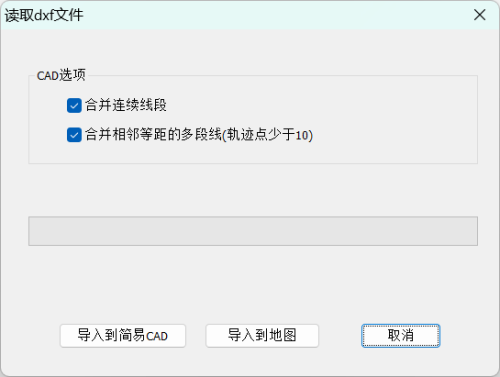
导入到简易CAD:将CAD文件在奥维简易CAD绘制窗口打开,在简易CAD绘制窗口可以进行预览、数据修改等操作。关于简易CAD绘制的功能介绍请参考帮助文档《简易CAD绘制功能使用说明》。
导入到地图:将CAD文件直接导入到奥维地图。
这里我们以一个不需要进行修改或者预览的CAD文件为例,直接点击【导入到地图】。
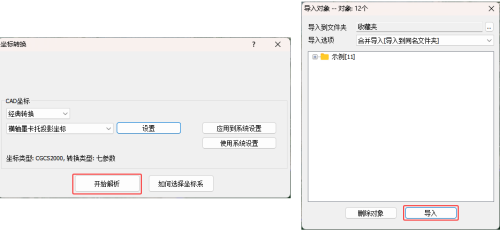
进入[坐标转换]窗口,您可以通过选择智能转换(坐标参数未知)或经典转换(坐标参数已知)两种模式导入CAD文件。
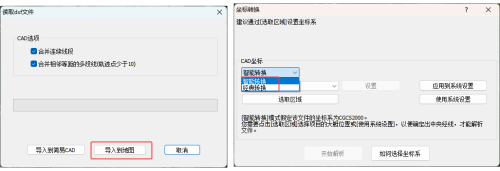
智能转换模式导入CAD文件请参考帮助文档《如何通过智能转换方式导入CAD文件(电脑端)》。
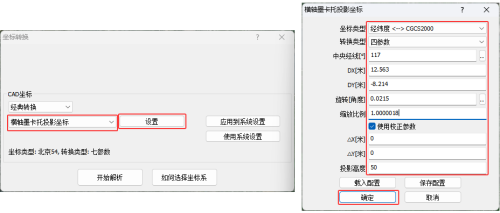
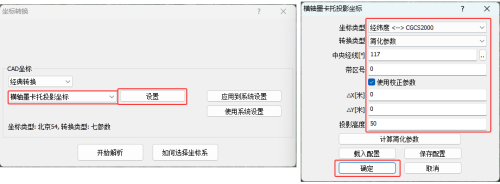
这里我们选择【经典转换】模式-【横轴墨卡托投影坐标】,点击【设置】按钮,进入到【横轴墨卡托投影坐标】窗口,可根据CAD图纸实际坐标参数进行参数设置,界面截图内的各项数值仅为演示示例,不可直接用于实际设置。
示例:
1、七参数:
已知CAD图纸的3个平移量DX、DY、DZ;3个坐标轴旋转角RX、RY、RZ;1个尺度因子m(比例因子),如有投影高可勾选【使用校正参数】,填写投影高,设置完成后,点击【确定】按钮。
以坐标类型为CGCS2000,中央经线为117°,投影高为50米为例。
2、四参数:
已知CAD图纸的2个平移量DX、DY、旋转角、缩放比例,如有投影高可勾选【使用校正参数】,填写投影高,设置完成后,点击【确定】按钮。
以坐标类型为CGCS2000,中央经线为117°,投影高为50米为例。
3、简化参数
已知CAD图纸的中央经线,如有投影高可勾选【使用校正参数】,填写投影高,设置完成后,点击【确定】按钮。
以坐标类型为CGCS2000,中央经线为117°,投影高为50米为例。
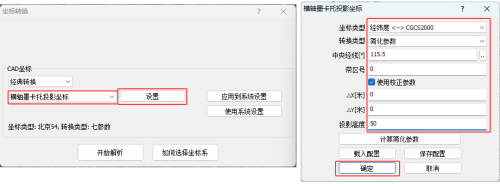
4、1.5°分带
已知CAD图纸采用1.5°高斯分带,如有投影高可勾选【使用校正参数】,填写投影高,设置完成后,点击【确定】按钮。
以坐标类型为CGCS2000,中央经线为115.5°,投影高为50米为例。
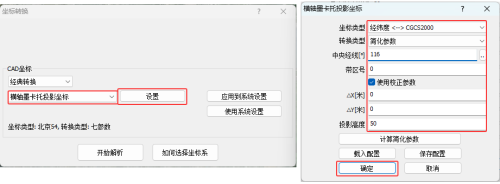
5、1°分带
已知CAD图纸采用1°高斯分带,如有投影高可勾选【使用校正参数】,填写投影高,设置完成后,点击【确定】按钮。
以坐标类型为CGCS2000,中央经线为116°,投影高为50米为例。
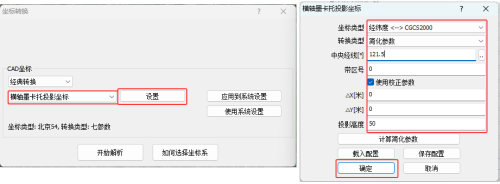
6、自定义中央经线
已知CAD图纸采用自定义中央经线,如有投影高可勾选【使用校正参数】,填写投影高,设置完成后,点击【确定】按钮。
以坐标类型为CGCS2000,中央经线为121.5°,投影高为50米为例。
点击【开始解析】→【导入】,执行导入。
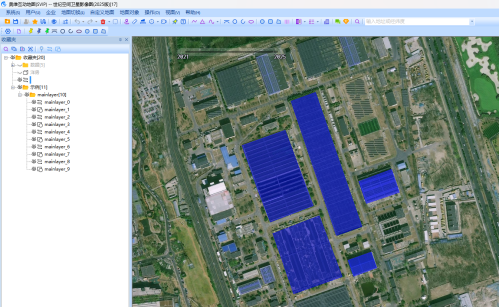
导入成功后,在收藏夹中会自动生成文件夹,导入的对象存放于该文件夹中,同时导入的对象也会显示在地图窗口中。
奥维地图凭借多元图源整合、专业功能与大众需求的完美平衡,成为地理信息工具中的优质选择。无论是工程测绘等专业场景的精准数据处理,还是户外旅游的导航保障,都能提供高效服务。强大的离线功能、精准的定位能力与丰富的安全工具,兼顾专业性与实用性,适配不同用户的核心需求,是一款真正全能型的地理信息导航工具。
应用截图










.jpg)